

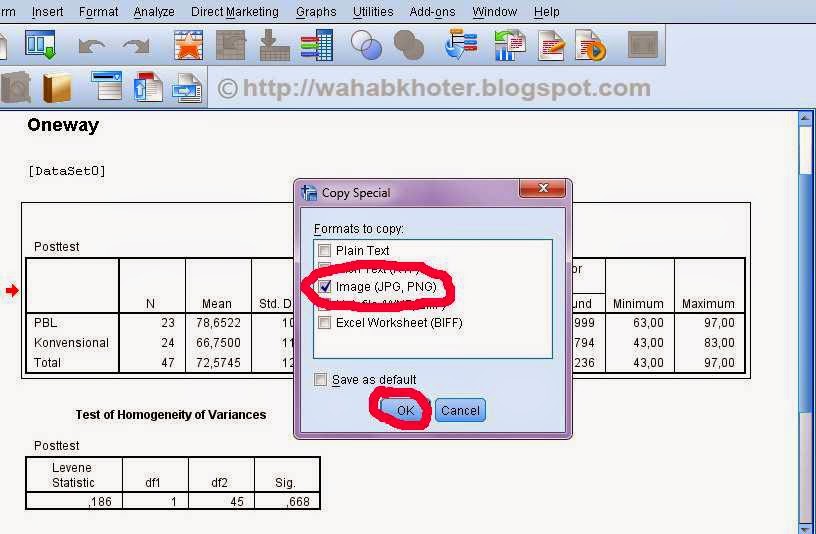

Mengubah file spss menjadi file Word adalah keterampilan penting bagi mahasiswa dan peneliti. Banyak orang kesulitan memindahkan Output SPSS ke Word dengan rapi. Panduan ini akan membantu Anda melalui langkah-langkah praktisnya.
1. Pahami Apa Itu SPSS dan Output Viewer
Apa itu SPSS? SPSS adalah perangkat lunak statistik yang banyak digunakan untuk analisis data. Output SPSS ditampilkan di Output Viewer, yang terdiri dari tabel, grafik, dan log hasil analisis.
Tampilan SPSS di Output Viewer terbagi menjadi dua bagian: panel kiri berisi daftar isi, dan panel kanan menampilkan hasil. Memahami tampilan ini memudahkan Anda memilih objek yang akan diekspor. SPSS adalah alat yang kuat, tetapi output mentah perlu diedit sebelum dimasukkan ke laporan.
2. Bersihkan Output Viewer Sebelum Ekspor
Langkah pertama adalah membersihkan Output Viewer. Hapus tabel duplikat, analisis gagal, log yang tidak perlu, dan grafik yang tidak relevan.
Dengan membersihkan, Anda hanya akan mengekspor hasil yang benar-benar dibutuhkan. Hal ini juga mencegah file Word menjadi terlalu besar dan sulit diedit.
Simpan file asli SPSS (.spv) sebagai cadangan. Anda bisa menggunakannya kembali jika perlu memeriksa nilai tertentu di kemudian hari.
3. Gunakan Fitur Ekspor Langsung ke Word
Cara menggunakan SPSS untuk ekspor langsung: buka Output Viewer, klik File > Export. Pilih objek yang akan diekspor (All, All Visible, atau Selected). Pilih format Word/RTF, tentukan lokasi penyimpanan, lalu klik OK.
Jika file terbuka sebagai RTF, segera simpan ulang sebagai .docx di Microsoft Word. Ini adalah metode paling cepat untuk memindahkan banyak output sekaligus.
Untuk laporan seperti skripsi, pilih opsi Selected agar hanya tabel dan grafik penting yang masuk ke Word. Jangan ekspor semua output mentah ke dalam bab hasil.
4. Cara Copy Tabel dan Grafik SPSS ke Word
Jika hanya perlu satu atau dua tabel, gunakan fitur copy. Klik tabel di Output Viewer, klik kanan, pilih Copy atau Copy Special. Tempel di Word dengan opsi paste yang sesuai.
Tabel sebaiknya ditempel sebagai teks yang dapat diedit, bukan gambar. Ini memudahkan penyesuaian format, seperti merapikan desimal atau menghapus kolom tidak perlu. Contoh data SPSS yang sering di-copy adalah tabel frekuensi, deskriptif, dan korelasi.
Untuk grafik, copy sebagai gambar untuk menjaga kualitas. Hindari memperbesar gambar terlalu banyak agar tidak pecah. Gunakan corner handles saat mengubah ukuran.
5. Atasi Masalah Umum Saat Ekspor
Tabel terlalu lebar? Gunakan orientasi landscape atau pindahkan tabel besar ke lampiran. Jika output menampilkan tabel berulang per grup, periksa apakah Split File masih aktif. Matikan Split File dan ulangi analisis.
Grafik buram? Copy ulang dengan kualitas lebih tinggi atau ekspor sebagai gambar terpisah. Jika file Word terlalu besar, kurangi jumlah output yang diekspor—cukup pilih yang esensial.
6. Format Hasil Ekspor agar Rapi dan APA Style
Setelah di Word, beri nomor dan judul tabel yang deskriptif. Misalnya, ganti judul default SPSS seperti Coefficients menjadi Tabel 1: Regresi Linier Berganda. Konsistenkan jumlah desimal dan hapus kolom yang tidak diperlukan.
Ikuti panduan APA untuk tabel dan gambar. Gunakan catatan kaki tabel untuk menjelaskan singkatan. Pastikan setiap tabel dibahas dalam teks, jangan hanya ditempel tanpa interpretasi.
Kesimpulan
Mengubah file SPSS menjadi file Word memerlukan pembersihan, pemilihan output, dan pemformatan ulang. Dengan mengikuti langkah-langkah di atas, Anda dapat menyusun laporan yang profesional dan mudah dibaca.
Jangan lupa untuk selalu menyimpan file asli SPSS sebagai cadangan. Jika mengalami kesulitan, mintalah bantuan rekan atau gunakan layanan konsultasi statistik untuk hasil yang optimal.