

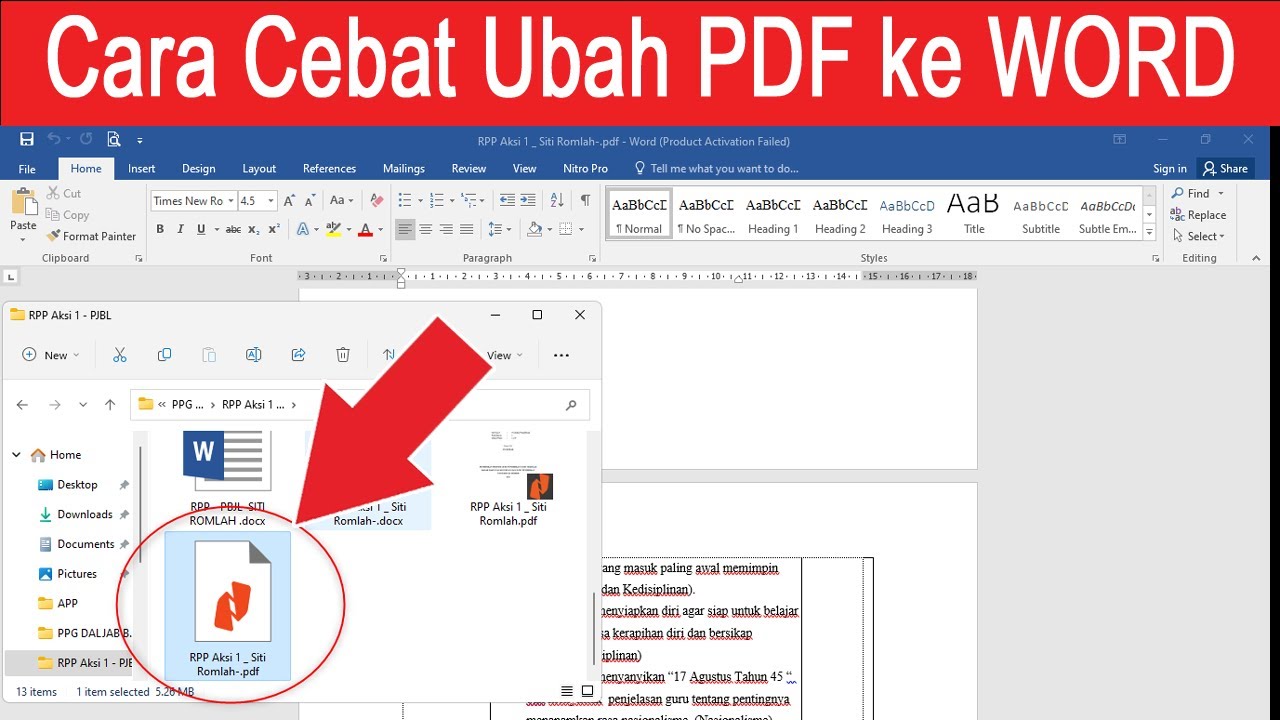

mengubah file skripsi PDF ke Word sering menjadi kebutuhan mendesak bagi mahasiswa tingkat akhir. Proses konversi yang salah bisa membuat tata letak berantakan dan tabel bergeser.
Dengan metode yang tepat, file skripsi Anda dapat diedit tanpa perlu mengetik ulang seluruh konten. Berikut langkah-langkah praktis yang bisa Anda terapkan.
Menggunakan Microsoft Word Secara Langsung
Microsoft Word versi terbaru memiliki fitur bawaan untuk membuka dan mengonversi PDF. Langkah ini sangat praktis untuk dokumen skripsi yang didominasi teks.
Cukup buka Word, klik menu File lalu Open, pilih file PDF skripsi Anda. Word akan menampilkan notifikasi konversi, klik OK dan tunggu hingga selesai.
Setelah itu, simpan hasilnya dalam format .docx. Metode ini mempertahankan font dan paragraf asli dengan cukup baik.
Memanfaatkan Layanan konverter online Gratis
Jika tidak memiliki Microsoft Word, Anda bisa menggunakan layanan konversi PDF ke Word online. Banyak platform menyediakan konverter yang cepat dan mudah digunakan.
Cukup unggah file skripsi Anda, pilih format output Word, lalu unduh dokumen yang sudah dikonversi. Pastikan layanan yang digunakan terpercaya dan aman.
Beberapa konverter bahkan berjalan langsung di browser tanpa mengunggah data ke server, sehingga file skripsi Anda tetap privat.
Tips Memilih Konverter Online
- Pilih layanan yang mendukung OCR untuk file hasil scan.
- Periksa apakah konverter mempertahankan tabel dan gambar.
- Gunakan yang gratis dengan batas ukuran file yang mencukupi.
Menggunakan OCR untuk Skripsi Hasil Scan
Skripsi yang berasal dari pemindaian fisik menyimpan teks sebagai gambar. Untuk cara ubah PDF ke Word dari file scan, diperlukan teknologi OCR (Optical Character Recognition).
OCR mampu mengenali karakter pada gambar dan mengubahnya menjadi teks yang bisa diedit. Hasilnya, Anda bisa melakukan copy-paste dan edit langsung di Word.
Beberapa alat seperti pdfFiller atau Kimi Docs menyediakan OCR bawaan yang akurat untuk berbagai bahasa, termasuk Indonesia.
Menggunakan Aplikasi Pihak Ketiga
Selain Word dan layanan online, ada aplikasi khusus untuk merubah PDF ke Word secara offline. Aplikasi ini sering menawarkan kontrol lebih atas format dokumen.
Instal perangkat lunak seperti Adobe Acrobat atau Nitro PDF, lalu pilih menu Export To Word. Proses ini mempertahankan struktur multi-kolom dan gambar dengan baik.
Pastikan aplikasi yang dipilih kompatibel dengan sistem operasi Anda dan memiliki fitur batch conversion untuk menghemat waktu.
Pengecekan dan Penyesuaian Format Setelah Konversi
Apa pun metode yang digunakan, pemeriksaan manual tetap diperlukan. Periksa kembali font, jarak antarparagraf, dan posisi tabel.
Gunakan fitur Find and Replace di Word untuk memperbaiki konsistensi. Pastikan semua gambar tidak bergeser dan nomor halaman tetap berurutan.
Langkah ini penting agar file skripsi Anda siap diedit untuk revisi atau sidang.
Kesimpulan
Mengubah file skripsi PDF ke Word tidaklah sulit jika Anda memilih metode yang sesuai. Mulai dari konversi langsung di Word hingga layanan OCR untuk file scan.
Dengan mengikuti langkah-langkah di atas, Anda dapat mengedit skripsi tanpa kehilangan format. Ingatlah untuk selalu menyimpan cadangan file asli sebelum memulai proses konversi.