


Dalam dunia digital yang serba cepat, kebutuhan untuk berbagi dokumen dalam format yang universal dan tidak mudah diubah menjadi semakin penting. PDF (Portable Document Format) adalah solusi sempurna untuk kebutuhan ini. PDF memastikan bahwa tampilan dokumen Anda tetap konsisten di berbagai perangkat dan sistem operasi, serta mencegah modifikasi yang tidak diinginkan. Di antara berbagai format dokumen, Microsoft Word adalah salah satu yang paling umum digunakan. Oleh karena itu, kemampuan untuk mengubah dokumen Word menjadi PDF di Windows 10 menjadi keterampilan dasar yang sangat berguna bagi banyak pengguna.
Artikel ini akan memandu Anda melalui berbagai cara mudah dan efektif untuk mengubah dokumen Microsoft Word menjadi format PDF di sistem operasi Windows 10. Kami akan membahas metode bawaan yang disediakan oleh Microsoft Word itu sendiri, serta opsi lain yang mungkin berguna tergantung pada kebutuhan spesifik Anda.
Outline Artikel:
Pendahuluan
- Pentingnya format PDF.
- Tujuan artikel: memandu konversi Word ke PDF di Windows 10.
-
Metode 1: Menggunakan Fitur Bawaan Microsoft Word
- Langkah-langkah rinci melalui menu "Save As".
- Opsi "Save As Type" dan pemilihan PDF.
- Pengaturan tambahan saat menyimpan sebagai PDF (optimasi, opsi).
- Keunggulan metode ini (mudah, cepat, gratis jika Anda memiliki Word).
-
Metode 2: Menggunakan Fitur "Print to PDF" di Windows 10
- Penjelasan tentang fitur "Microsoft Print to PDF".
- Langkah-langkah melalui menu "Print".
- Memilih "Microsoft Print to PDF" sebagai printer.
- Keunggulan metode ini (tidak memerlukan versi Word tertentu, berfungsi untuk aplikasi lain).
-
Metode 3: Menggunakan Konverter Online Gratis
- Pengenalan tentang layanan konverter online.
- Contoh platform populer (Smallpdf, iLovePDF, Adobe Acrobat Online).
- Langkah-langkah umum: unggah file Word, pilih format PDF, unduh hasil.
- Keunggulan: tidak perlu instalasi software, fleksibel.
- Kekurangan: memerlukan koneksi internet, isu privasi data.
-
Metode 4: Menggunakan Perangkat Lunak Konverter Pihak Ketiga (Opsional)
- Kapan menggunakan software pihak ketiga.
- Contoh software (Adobe Acrobat Pro, Wondershare PDFelement).
- Keunggulan: fitur konversi lebih canggih, konversi batch.
- Kekurangan: biasanya berbayar, memerlukan instalasi.
-
Tips Tambahan dan Pertimbangan
- Memeriksa hasil konversi.
- Ukuran file PDF.
- Keamanan dokumen PDF.
- Memilih metode yang tepat.
-
Kesimpulan
- Rangkuman metode yang dibahas.
- Penekanan kembali pada kemudahan dan fleksibilitas konversi Word ke PDF di Windows 10.
>
Mengubah Word ke PDF di Windows 10
Dalam era digital yang terus berkembang, kemampuan untuk berbagi dokumen secara efisien dan aman adalah sebuah keharusan. Salah satu format file yang paling dihargai karena kemampuannya menjaga konsistensi tampilan dan mencegah perubahan yang tidak diinginkan adalah PDF (Portable Document Format). Format ini memastikan bahwa dokumen Anda akan terlihat sama persis di komputer mana pun, terlepas dari sistem operasi atau perangkat lunak yang digunakan. Microsoft Word, sebagai program pengolah kata yang paling populer, seringkali menjadi titik awal pembuatan dokumen. Oleh karena itu, memahami cara mengubah dokumen Word menjadi PDF di Windows 10 adalah keterampilan esensial bagi banyak pengguna.
Artikel ini akan mengupas tuntas berbagai metode yang dapat Anda gunakan untuk melakukan konversi ini di Windows 10. Mulai dari fitur bawaan yang paling mudah diakses, hingga solusi online yang praktis, dan bahkan opsi perangkat lunak tambahan jika Anda membutuhkan fitur yang lebih canggih.
Metode 1: Menggunakan Fitur Bawaan Microsoft Word
Ini adalah cara paling langsung dan paling direkomendasikan jika Anda memiliki Microsoft Word yang terinstal di komputer Anda. Microsoft telah menyertakan fitur ekspor ke PDF langsung di dalam programnya.
- Buka Dokumen Word Anda: Langkah pertama adalah membuka dokumen Microsoft Word yang ingin Anda ubah menjadi PDF.
- Akses Menu "File": Setelah dokumen terbuka, klik pada tab "File" yang biasanya terletak di pojok kiri atas jendela Word.
- Pilih "Save As": Di menu "File", cari dan klik opsi "Save As" (atau "Simpan Sebagai" dalam bahasa Indonesia).
- Pilih Lokasi Penyimpanan: Anda akan diminta untuk memilih lokasi di mana Anda ingin menyimpan file PDF yang dihasilkan. Klik "Browse" (atau "Jelajahi") untuk membuka jendela penyimpanan file.
- Pilih Tipe File PDF: Ini adalah langkah krusial. Di jendela "Save As", Anda akan melihat sebuah dropdown menu di bawah kolom "File name" yang bertuliskan "Save as type" (atau "Simpan sebagai tipe"). Klik pada dropdown ini dan gulir ke bawah hingga Anda menemukan opsi "PDF (*.pdf)". Pilih opsi ini.
- Atur Opsi PDF (Opsional): Sebelum mengklik "Save", perhatikan bagian bawah jendela "Save As". Terdapat tombol "Options…" (atau "Opsi…"). Mengklik tombol ini akan membuka jendela baru di mana Anda dapat mengatur beberapa hal terkait file PDF Anda:
- Pages: Anda dapat memilih untuk mengekspor semua halaman, rentang halaman tertentu, atau hanya halaman saat ini.
- Publish what: Opsi ini memungkinkan Anda memilih untuk mempublikasikan seluruh dokumen, hanya pilihan teks yang Anda pilih (jika ada), atau pilihan objek tertentu.
- Include non-printing information: Ini biasanya berkaitan dengan informasi meta data dokumen.
- PDF options: Anda dapat memilih tingkat optimasi PDF. "Standard (publishing online and printing)" akan menghasilkan file dengan kualitas tinggi yang cocok untuk dicetak. "Minimum size (publishing online)" akan menghasilkan file yang lebih kecil, tetapi mungkin sedikit mengurangi kualitas visual.
- Tag for accessibility: Sangat disarankan untuk mencentang opsi ini jika dokumen Anda perlu diakses oleh pengguna dengan disabilitas visual yang menggunakan pembaca layar. Ini akan menambahkan struktur semantik ke PDF Anda.
- Simpan File: Setelah selesai mengatur opsi (atau jika Anda memilih untuk melewati langkah ini), klik tombol "Save" (atau "Simpan"). Dokumen Word Anda kini akan dikonversi dan disimpan sebagai file PDF di lokasi yang Anda pilih.
Keunggulan utama dari metode ini adalah kemudahan aksesnya, kecepatan, dan kualitas konversi yang sangat baik, asalkan Anda sudah memiliki lisensi Microsoft Word.
Metode 2: Menggunakan Fitur "Print to PDF" di Windows 10
Windows 10 memiliki fitur terintegrasi yang disebut "Microsoft Print to PDF". Fitur ini bertindak seperti printer virtual yang memungkinkan Anda "mencetak" dokumen apa pun ke dalam format PDF. Keunggulannya adalah metode ini tidak memerlukan versi Microsoft Word tertentu, bahkan dapat digunakan pada aplikasi lain yang memungkinkan pencetakan.
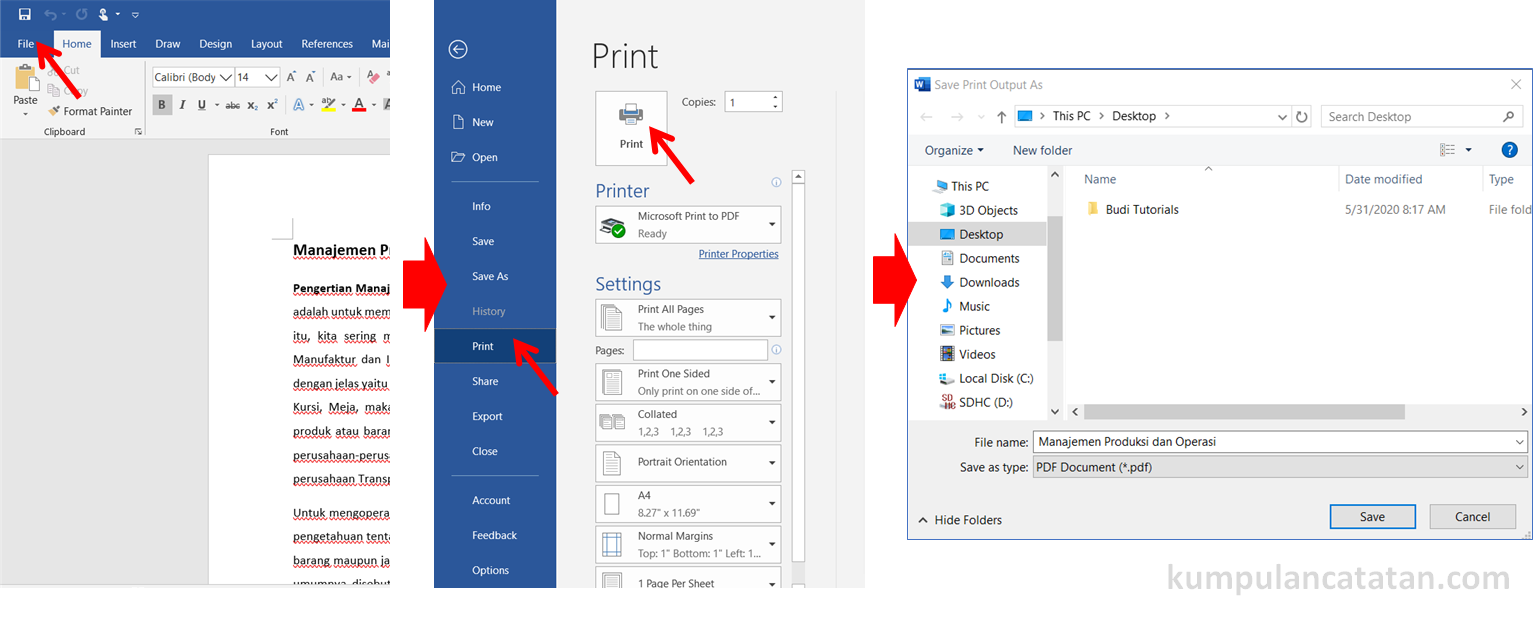
- Buka Dokumen Word Anda: Buka dokumen Word yang ingin Anda konversi.
- Akses Menu "File": Klik tab "File" di pojok kiri atas.
- Pilih "Print": Di menu "File", pilih opsi "Print" (atau "Cetak").
- Pilih Printer "Microsoft Print to PDF": Di jendela pengaturan cetak yang muncul, Anda akan melihat daftar printer yang tersedia. Cari dan pilih "Microsoft Print to PDF" dari daftar dropdown "Printer".
- Atur Pengaturan Cetak (Opsional): Anda dapat mengatur orientasi halaman, ukuran kertas, dan margin seperti saat Anda mencetak ke printer fisik.
- Klik "Print": Setelah printer "Microsoft Print to PDF" dipilih, klik tombol "Print" (atau "Cetak").
- Pilih Lokasi Penyimpanan: Kali ini, alih-alih langsung mencetak, Windows akan menampilkan jendela "Save Print Output As" (atau "Simpan Output Cetak Sebagai"). Di sini, Anda perlu memilih lokasi dan nama untuk file PDF Anda.
- Simpan File: Beri nama file Anda dan klik "Save" (atau "Simpan"). Dokumen Word Anda akan dikonversi menjadi file PDF.
Metode ini sangat berguna karena tidak bergantung pada versi Word Anda dan berfungsi untuk berbagai jenis dokumen lain yang dapat dicetak, seperti file teks, gambar, atau halaman web.
Metode 3: Menggunakan Konverter Online Gratis
Jika Anda tidak memiliki Microsoft Word terinstal atau hanya memerlukan konversi cepat tanpa menginstal perangkat lunak apa pun, konverter online adalah pilihan yang sangat baik. Ada banyak situs web gratis yang menawarkan layanan konversi dokumen, termasuk dari Word ke PDF.
Beberapa platform konverter online populer meliputi:
- Smallpdf: Terkenal dengan antarmukanya yang bersih dan berbagai alat PDF.
- iLovePDF: Menawarkan berbagai macam alat untuk memanipulasi file PDF, termasuk konversi.
- Adobe Acrobat Online: Platform resmi dari pembuat PDF, menawarkan konversi dasar secara gratis.
Langkah-langkah umum menggunakan konverter online adalah sebagai berikut:
- Buka Situs Web Konverter: Buka browser web Anda dan kunjungi salah satu situs konverter online yang Anda pilih.
- Pilih Opsi Konversi: Cari opsi yang bertuliskan "Word to PDF" atau "Convert Word to PDF".
- Unggah File Word Anda: Anda akan melihat tombol untuk mengunggah file Anda. Klik tombol tersebut dan navigasikan ke lokasi file Word Anda di komputer. Beberapa situs juga memungkinkan Anda menyeret dan melepaskan file langsung ke jendela browser.
- Mulai Konversi: Setelah file diunggah, biasanya akan ada tombol untuk memulai proses konversi. Klik tombol tersebut.
- Unduh File PDF: Setelah konversi selesai, Anda akan diberikan tautan untuk mengunduh file PDF yang dihasilkan ke komputer Anda.
Keunggulan:
- Tidak memerlukan instalasi perangkat lunak.
- Aksesibilitas dari perangkat mana pun dengan koneksi internet.
- Seringkali gratis untuk penggunaan dasar.
Kekurangan:
- Memerlukan koneksi internet yang stabil.
- Ada potensi masalah privasi data, terutama untuk dokumen sensitif, karena file Anda diunggah ke server pihak ketiga. Selalu periksa kebijakan privasi situs web yang Anda gunakan.
- Terkadang ada batasan ukuran file atau jumlah konversi per hari untuk pengguna gratis.
Metode 4: Menggunakan Perangkat Lunak Konverter Pihak Ketiga (Opsional)
Untuk pengguna yang seringkali perlu mengonversi dokumen atau membutuhkan fitur konversi yang lebih canggih, seperti konversi batch (mengubah banyak file sekaligus) atau pengeditan PDF yang lebih mendalam, perangkat lunak konverter pihak ketiga bisa menjadi solusi.
Contoh perangkat lunak yang populer termasuk:
- Adobe Acrobat Pro DC: Ini adalah standar industri untuk pembuatan dan pengeditan PDF, dengan kemampuan konversi yang sangat kuat. Namun, ini adalah solusi berbayar yang cukup mahal.
- Wondershare PDFelement: Alternatif yang lebih terjangkau dari Adobe Acrobat Pro, menawarkan berbagai fitur konversi dan pengeditan PDF.
- Nitro PDF Pro: Pilihan lain yang kuat dengan fitur konversi dan kolaborasi yang komprehensif.
Cara kerja perangkat lunak ini bervariasi, tetapi umumnya Anda akan membuka aplikasi, memilih opsi konversi, mengunggah file Word Anda, dan kemudian memilih PDF sebagai format output.
Keunggulan:
- Fitur konversi yang lebih canggih dan kontrol yang lebih besar.
- Kemampuan untuk mengonversi banyak file sekaligus (konversi batch).
- Integrasi yang lebih baik dengan alur kerja profesional.
Kekurangan:
- Sebagian besar perangkat lunak ini berbayar, seringkali dengan model berlangganan atau pembelian satu kali yang mahal.
- Memerlukan instalasi di komputer Anda.
Tips Tambahan dan Pertimbangan
- Periksa Hasil Konversi: Setelah mengonversi dokumen Anda, selalu luangkan waktu untuk membukanya dalam format PDF dan memeriksanya. Pastikan tata letak, font, gambar, dan format lainnya tetap utuh seperti yang Anda inginkan. Terkadang, terutama dengan dokumen yang sangat kompleks atau menggunakan fitur-fitur canggih, mungkin ada sedikit pergeseran dalam tampilan.
- Ukuran File PDF: Dokumen Word yang panjang atau berisi banyak gambar berkualitas tinggi dapat menghasilkan file PDF yang cukup besar. Jika ukuran file menjadi masalah, pertimbangkan untuk mengoptimalkan gambar di dalam dokumen Word sebelum konversi, atau gunakan opsi optimasi ukuran file saat menyimpan sebagai PDF di Word (Metode 1).
- Keamanan Dokumen PDF: Meskipun PDF dirancang untuk menjaga integritas dokumen, Anda juga dapat menambahkan lapisan keamanan tambahan seperti kata sandi untuk membuka, membatasi pencetakan, atau menyalin teks. Fitur ini biasanya tersedia di opsi lanjutan saat menyimpan sebagai PDF di Word atau melalui perangkat lunak PDF khusus.
- Pilih Metode yang Tepat: Pilihlah metode konversi yang paling sesuai dengan kebutuhan Anda saat ini. Untuk sebagian besar pengguna, fitur bawaan Microsoft Word atau "Print to PDF" sudah lebih dari cukup. Konverter online adalah pilihan yang bagus untuk solusi cepat dan tanpa instalasi, sementara perangkat lunak pihak ketiga ditujukan untuk kebutuhan profesional yang lebih serius.
Kesimpulan
Mengubah dokumen Microsoft Word menjadi PDF di Windows 10 adalah proses yang sangat mudah dan dapat diakses melalui berbagai cara. Baik Anda menggunakan fitur "Save As" yang canggih di Microsoft Word, fitur "Print to PDF" yang universal di Windows 10, atau memanfaatkan kemudahan konverter online, Anda memiliki fleksibilitas yang luar biasa. Dengan memahami metode-metode ini, Anda dapat dengan percaya diri berbagi dokumen Anda dalam format yang profesional, aman, dan konsisten, memastikan pesan Anda tersampaikan dengan jelas kepada siapa pun yang menerimanya.