



Mengubah file PDF ke Word sering menjadi kebutuhan ketika dokumen asli harus diedit kembali. Proses ini bisa berakhir dengan tata letak berantakan jika tidak dilakukan dengan metode yang benar.
Oleh karena itu, penting untuk mengenali langkah-langkah yang tepat agar hasil konversi tetap rapi dan mudah disesuaikan. Artikel ini menyajikan lima cara praktis yang bisa Anda terapkan segera.
1. Gunakan Microsoft Word untuk Konversi Langsung
Microsoft Word versi terbaru memiliki fitur bawaan untuk membuka dan mengonversi PDF menjadi dokumen yang bisa diedit. Caranya cukup buka Word, pilih menu File, lalu Open dan cari file PDF Anda.
Saat muncul notifikasi konversi, klik OK dan tunggu hingga proses selesai. Metode ini sangat efektif untuk PDF yang didominasi teks dengan format sederhana.
2. Manfaatkan Layanan Konverter Online
Jika tidak memiliki Word terbaru, Anda bisa menggunakan platform konverter online yang banyak tersedia di internet. Cukup unggah file PDF, pilih format output Word, lalu unduh hasilnya setelah proses selesai.
Prinsipnya mirip dengan cara mengubah JPG ke PNG, yaitu memilih alat yang tepat agar kualitas tetap terjaga. Pastikan layanan yang digunakan terpercaya, terutama jika dokumen berisi data penting.
3. Gunakan OCR untuk Dokumen Hasil Scan
File PDF yang berasal dari hasil pemindaian fisik biasanya menyimpan teks sebagai gambar. Untuk mengatasinya, gunakan teknologi OCR (Optical Character Recognition) yang mampu mengenali karakter dan mengubahnya menjadi teks yang bisa diedit.
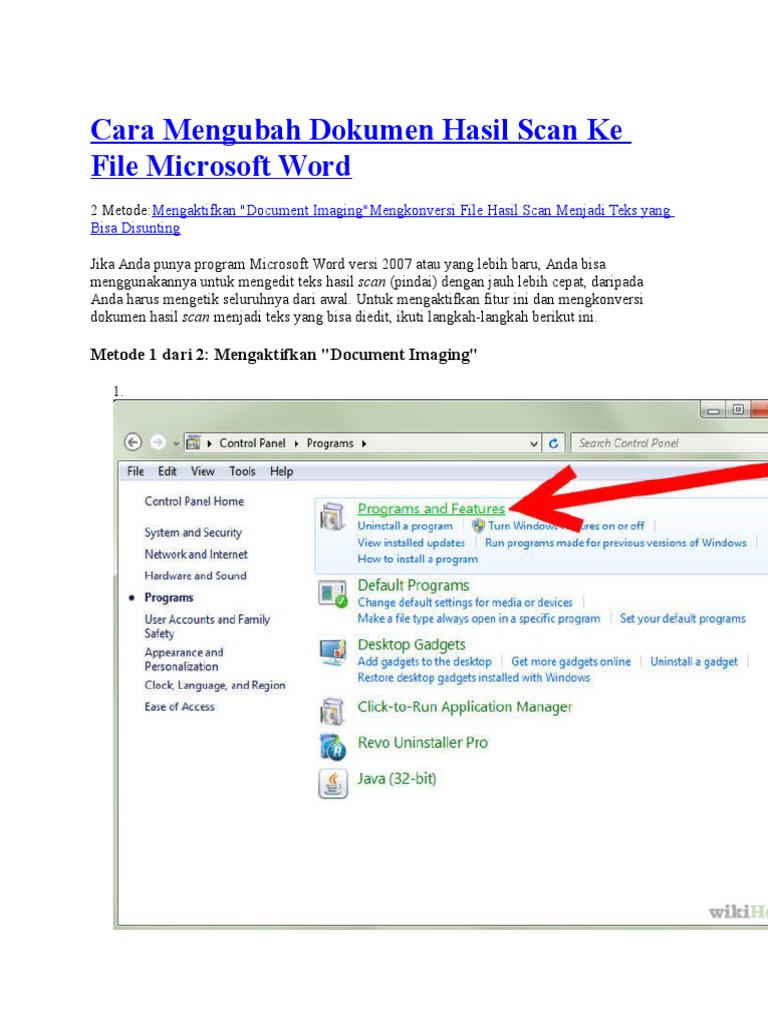
Dengan OCR, hasil konversi surat, laporan, atau arsip scan akan jauh lebih baik. Meskipun ada kebutuhan untuk mengubah PDF ke SHP di bidang GIS, untuk keperluan editing teks, PDF ke Word dengan OCR adalah pilihan utama.
4. Periksa dan Rapikan Format Setelah Konversi
Setelah file berhasil diubah menjadi Word, pemeriksaan manual tetap diperlukan. Sesuaikan jenis dan ukuran font, periksa jarak antarparagraf, serta pastikan posisi gambar dan tabel tetap rapi.
Langkah ini memastikan dokumen terlihat profesional dan siap digunakan. Sama seperti Anda perlu mengetahui cara mengubah bahasa Facebook agar sesuai preferensi, mengecek format konversi juga penting untuk hasil yang maksimal.
5. Terapkan Tips Agar Hasil Konversi Lebih Akurat
Gunakan file PDF dengan kualitas tinggi dan hindari dokumen yang terlalu banyak elemen grafis. Pastikan teks pada PDF dapat diseleksi, dan pilih aplikasi atau layanan yang mendukung OCR untuk hasil terbaik.
Simpan hasil konversi dalam format DOCX terbaru agar kompatibilitas tetap optimal. Dengan menerapkan tips ini, risiko format berantakan dapat ditekan secara signifikan.
Kesimpulan
Mengubah file PDF ke Word sebenarnya tidak rumit jika Anda memilih metode yang sesuai. Mulai dari Microsoft Word, konverter online, hingga OCR untuk dokumen scan, semuanya bisa memberikan hasil rapi.
Jangan lupa untuk selalu memeriksa dan menyesuaikan format setelah konversi. Dengan langkah-langkah di atas, Anda siap mengedit dokumen tanpa kehilangan struktur aslinya.