

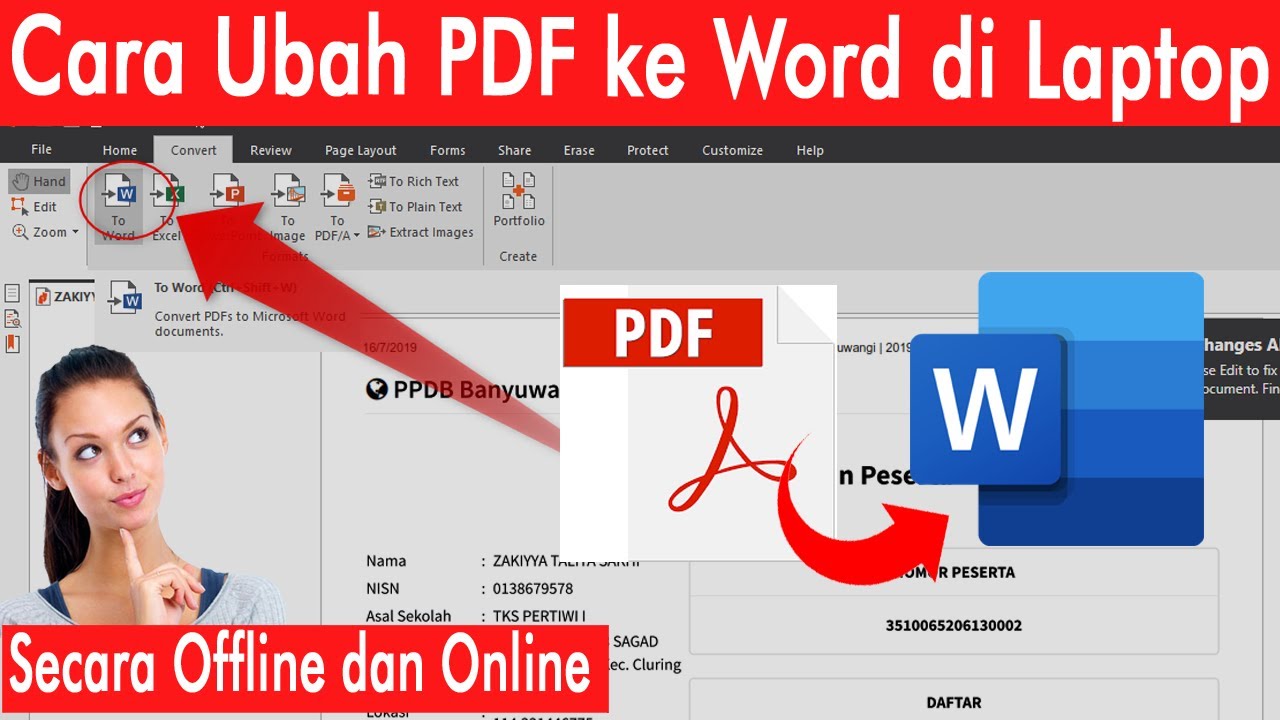

mengubah file visio ke word seringkali diperlukan untuk menyajikan diagram atau bagan alur dalam format dokumen yang lebih umum. Banyak pengguna yang mencari cara mengubah file Visio ke word agar dapat mengedit atau membagikan informasi visual dengan lebih mudah.
Metode 1: Menyalin dan Menempelkan Langsung dari Visio
Cara paling sederhana adalah dengan menyalin diagram Visio dan menempelkannya langsung ke dokumen Word. Buka file Visio Anda, pilih semua elemen yang ingin disalin, lalu tekan Ctrl+C.
Selanjutnya, buka dokumen Word baru dan tekan Ctrl+V untuk menempelkan diagram tersebut. Metode ini sangat cepat dan tidak memerlukan perangkat lunak tambahan.
Keuntungan Metode Salin-Tempel
Metode ini mempertahankan kualitas gambar asli tanpa perlu mengubah pecahan ke desimal atau format lainnya. Anda juga dapat mengatur ulang ukuran diagram sesuai kebutuhan di Word.
Namun, perlu diingat bahwa diagram yang ditempelkan akan menjadi gambar statis. Jika Anda perlu mengubah isi diagram nantinya, Anda harus kembali ke file Visio asli.
Metode 2: Mengekspor Visio ke Format Gambar
Anda dapat mengekspor file Visio ke format gambar seperti PNG atau JPEG terlebih dahulu. Buka file Visio, klik menu File, lalu pilih Export dan pilih Change File Type.
Pilih format gambar yang diinginkan, misalnya PNG, lalu simpan file tersebut. Setelah itu, buka Word dan sisipkan gambar tersebut menggunakan menu Insert > Pictures. Proses ini mirip dengan cara mengubah jpg ke png, tetapi dengan hasil akhir yang siap digunakan di Word.
Untuk hasil terbaik, pastikan resolusi gambar cukup tinggi agar tidak pecah saat dicetak atau diperbesar. Anda juga bisa mengubah background foto jadi biru atau warna lain sesuai kebutuhan presentasi.
Metode 3: Menyisipkan File Visio sebagai Objek di Word
Word mendukung penyisipan file Visio sebagai objek yang dapat diedit. Caranya, buka dokumen Word, klik menu Insert, lalu pilih Object dan pilih Create from File.
Cari file Visio yang ingin disisipkan, lalu klik OK. Diagram akan muncul di dokumen Word dan Anda dapat mengklik dua kali untuk mengeditnya langsung di Visio.
Metode ini memungkinkan Anda untuk tetap mengedit diagram tanpa harus membuka file terpisah. Ini sangat berguna jika Anda sering memperbarui data atau ingin mengubah pecahan biasa ke desimal dalam bagan alur.
Metode 4: Mengonversi Visio ke PDF, lalu ke Word
Langkah pertama adalah mengekspor file Visio ke format PDF. Buka Visio, klik File, pilih Export, lalu pilih Create PDF/XPS Document. Setelah file PDF siap, Anda dapat mengonversinya ke Word menggunakan alat online atau offline.
Proses mengubah PDF ke Word ini bisa dilakukan dengan berbagai layanan gratis. Namun, perlu diingat bahwa hasil konversi mungkin tidak sempurna, terutama jika diagram memiliki banyak elemen kompleks.
Setelah file Word terbuka, Anda mungkin perlu menyesuaikan tata letak dan format teks. Metode ini cocok jika Anda membutuhkan dokumen yang dapat diedit sepenuhnya, termasuk teks di dalam diagram. Jangan lupa untuk memeriksa kembali hasil konversi agar tidak ada kesalahan data.
Metode 5: Menggunakan Alat Konversi Online Khusus
Beberapa situs web menyediakan layanan konversi Visio ke Word secara gratis. Anda cukup mengunggah file Visio, memilih format output Word, lalu menunggu proses konversi selesai.
Alat ini biasanya mendukung berbagai versi Visio dan Word, serta dapat menangani file berukuran besar. Pastikan Anda memilih situs yang terpercaya untuk menjaga keamanan data Anda.
Setelah file diunduh, buka dengan Word dan lakukan penyesuaian akhir jika diperlukan. Metode ini sangat praktis karena tidak memerlukan instalasi perangkat lunak tambahan, mirip dengan cara mengubah bahasa facebook yang hanya perlu beberapa klik.
Kesimpulan
Memilih metode yang tepat tergantung pada kebutuhan Anda, apakah ingin mengedit diagram lebih lanjut atau sekadar menyajikannya dalam format dokumen. Kelima cara di atas dapat membantu Anda mengubah file Visio ke Word dengan mudah dan efisien.
Pastikan untuk selalu menyimpan salinan file asli Visio Anda sebelum melakukan konversi. Dengan demikian, Anda dapat kembali ke sumber asli jika diperlukan perubahan di masa mendatang.