


File SWF merupakan format animasi Flash yang sudah jarang digunakan. Namun, Anda mungkin masih memiliki dokumen atau presentasi dalam format ini dan perlu mengubahnya ke Word. Proses konversi tidak langsung seperti mengubah PDF ke Word, sehingga diperlukan langkah-langkah khusus.
Persiapan Sebelum Mengubah SWF ke Word
Sebelum memulai konversi, pastikan Anda memiliki perangkat lunak yang tepat. Anda membutuhkan pemutar Flash atau browser yang mendukung SWF untuk memutar file tersebut.
-
Unduh pemutar Flash seperti Adobe Flash Player atau gunakan browser lawas yang mendukung Flash.
-
Siapkan alat screenshot atau perekam layar untuk menangkap tampilan animasi.
-
Jika file berisi teks, pertimbangkan menggunakan ekstraktor teks dari SWF. Proses ini mirip dengan mengubah JPG ke PNG karena Anda perlu mempertahankan kualitas visual.
Langkah-langkah Utama Mengonversi SWF ke Word
Ikuti panduan ini untuk mengubah file SWF menjadi dokumen Word yang dapat diedit. Setiap langkah memerlukan ketelitian, seperti saat mengubah background foto jadi biru yang membutuhkan presisi.
-
Putar file SWF di pemutar Flash. Tangkap setiap halaman atau frame penting menggunakan fitur screenshot.
-
Simpan hasil screenshot sebagai gambar (PNG atau JPEG). Anda bisa mengubah JPG ke PNG untuk mendapatkan transparansi yang lebih baik.
-
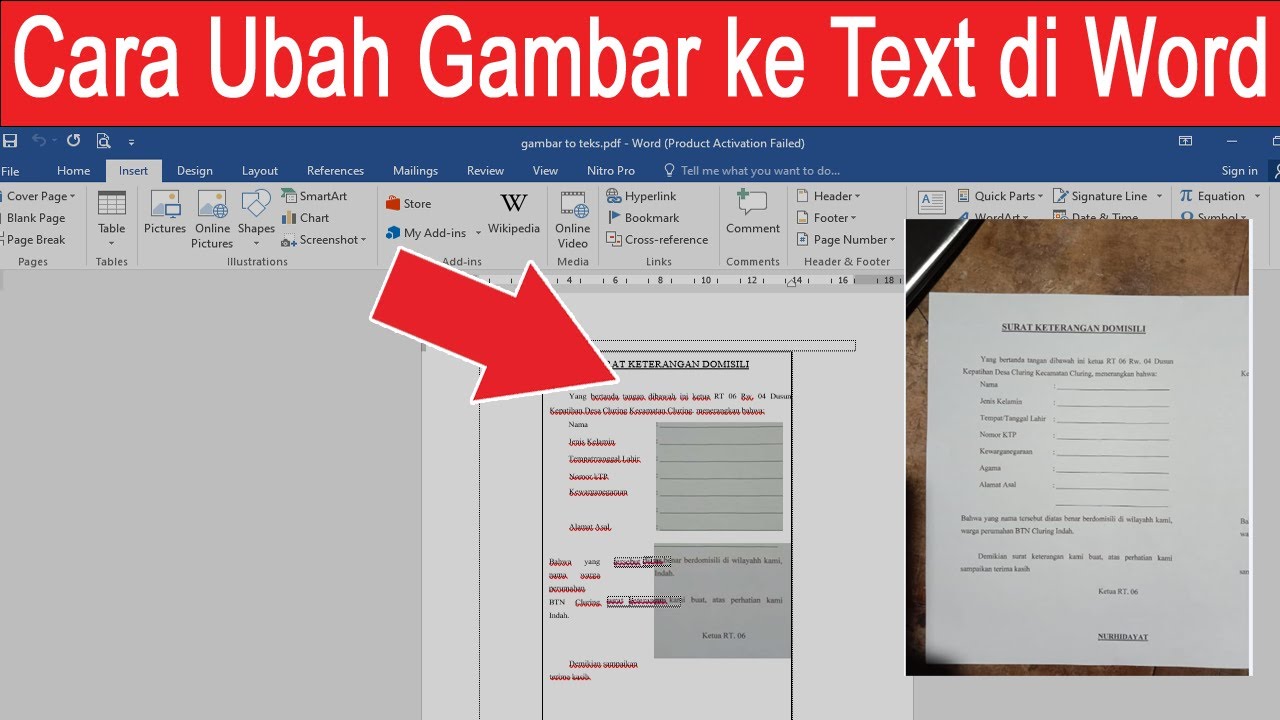
Buka Microsoft Word dan buat dokumen baru. Sisipkan setiap gambar ke dalam halaman Word menggunakan menu Insert > Pictures.
Mengubah File DF Menjadi Dokumen Word yang Dapat Diedit Panduan Lengkap -
Jika file SWF berisi teks, gunakan alat OCR pada gambar untuk mengenali teks. Misalnya, Anda bisa menggunakan fitur OCR di Adobe Acrobat untuk mengubah PDF ke Word, lalu terapkan prinsip serupa.
-
Setelah semua gambar tersusun, simpan dokumen sebagai .docx. Anda kini memiliki file Word yang berisi konten dari SWF.
Tips Tambahan untuk Hasil Maksimal
Beberapa tips ini akan membantu Anda mendapatkan kualitas konversi terbaik. Ingatlah bahwa proses konversi tidak sempurna, terutama untuk animasi kompleks.
-
Gunakan resolusi tinggi saat screenshot agar teks terbaca jelas. Hal ini seperti mengubah pecahan ke desimal yang memerlukan angka presisi.
-
Jika SWF berisi animasi bergerak, tangkap frame kunci saja untuk mengurangi jumlah gambar.
-
Alternatif lain adalah menggunakan software konverter SWF ke teks khusus, seperti SWFExtract. Namun, alat ini mungkin tidak mendukung semua format.
-
Untuk file SWF yang dilindungi, Anda mungkin perlu membuka kunci hak akses terlebih dahulu. Ini mirip dengan mengubah background foto jadi biru yang membutuhkan izin editing.
Kesimpulan
Mengubah file SWF ke Word memang membutuhkan usaha ekstra karena tidak ada konverter langsung. Namun, dengan metode screenshot dan OCR, Anda tetap bisa mendapatkan dokumen yang dapat diedit. Pastikan Anda menyimpan hasilnya dalam format DOCX agar kompatibel dengan berbagai perangkat.
Selalu backup file asli SWF sebelum memulai konversi. Dengan langkah-langkah di atas, Anda dapat menyelesaikan tugas ini meskipun tanpa alat khusus. Semoga panduan ini bermanfaat dan membantu Anda mengelola file SWF lama.