

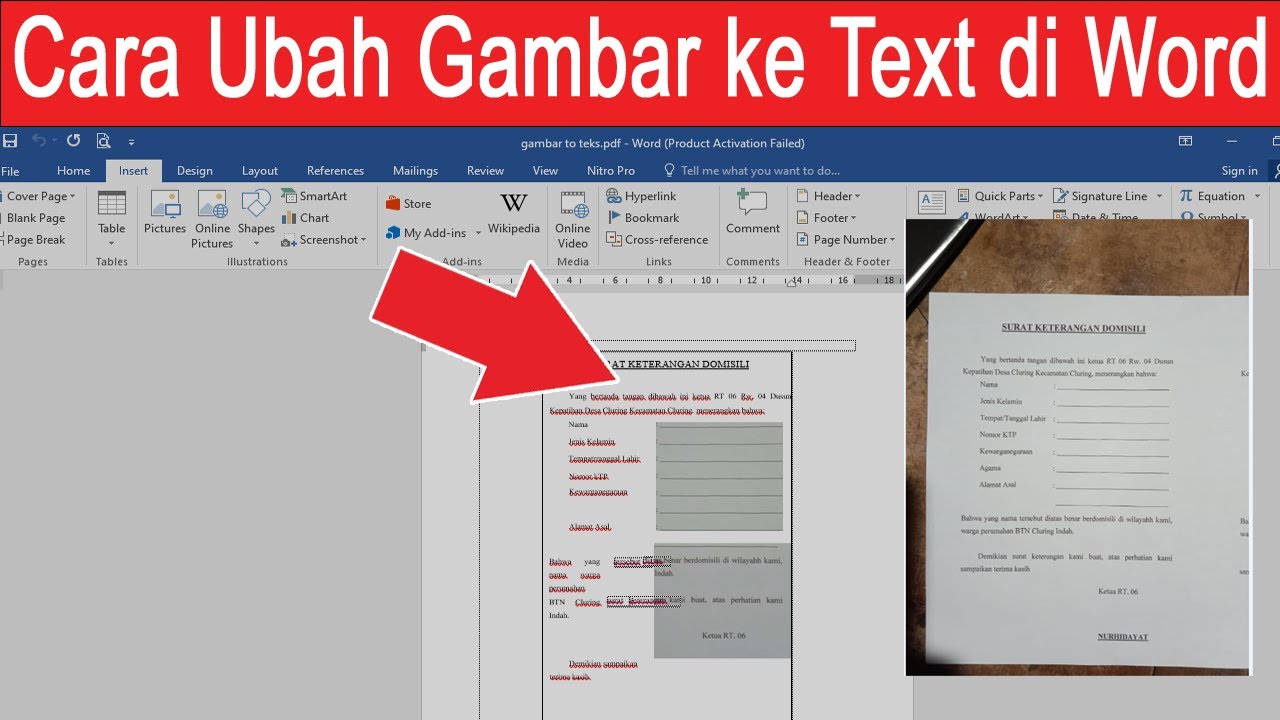

File Rich Text Format (RTF) sering ditemukan sebagai dokumen lama dari era 1990-an. Agar bisa diedit dengan fitur modern, Anda perlu mengonversinya ke format DOCX Word. Berikut adalah empat cara mudah untuk melakukan konversi ini, termasuk jika nanti Anda perlu cara mengubah pdf ke word untuk dokumen lain.
1. Menggunakan Microsoft Word
Microsoft Word adalah alat paling langsung untuk mengubah RTF ke DOCX. Program ini sudah mendukung format RTF secara native sehingga tidak perlu plugin tambahan. Teknik ini mirip dengan cara mengubah file pdf ke word yang juga memanfaatkan Word sebagai editor.
- Buka aplikasi Microsoft Word.
- Klik menu File, pilih Open, dan cari file RTF Anda.
- Setelah dokumen terbuka, klik File lagi, lalu Save As.
- Pada dropdown format, pilih Word Document (.docx) dan simpan.
Metode ini bekerja dengan sempurna untuk konversi satu file. Anda hanya perlu memastikan versi Word Anda mendukung format DOCX.
2. Menggunakan LibreOffice Writer
LibreOffice Writer adalah alternatif gratis yang sangat andal. Aplikasi ini dapat membuka RTF dan menyimpannya sebagai DOCX tanpa biaya lisensi. LibreOffice juga mendukung konversi massal melalui fitur command line untuk pengguna mahir.
- Buka LibreOffice Writer.
- Klik File, lalu Open, dan pilih file RTF.
- Setelah terbuka, klik File, Save As, lalu pilih Microsoft Word 2007-2019 (.docx) sebagai format.
- Klik Save untuk menyelesaikan konversi.
Dengan LibreOffice, Anda bisa mengonversi puluhan file sekaligus menggunakan mode headless. Ini solusi ideal untuk pengguna yang tidak memiliki Microsoft Word.
3. Menggunakan Google Docs
Google Docs menawarkan cara online yang praktis tanpa perlu menginstal perangkat lunak. Layanan ini gratis dan dapat diakses dari perangkat apa pun yang terhubung internet. Anda juga bisa mengatur format dokumen sebelum mengekspor.
- Unggah file RTF ke Google Drive.
- Klik kanan file, pilih Buka dengan, lalu Google Docs.
- Dokumen akan terbuka di Google Docs; periksa formatnya dan edit jika perlu.
- Klik menu File, pilih Download, lalu pilih Microsoft Word (.docx).
Google Docs secara otomatis menyimpan riwayat perubahan. Fitur ini memudahkan kolaborasi tim dalam proses konversi dan pengeditan.
4. Menggunakan Converter Online
Banyak situs web menyediakan konversi RTF ke DOCX secara instan. Layanan ini berguna untuk konversi mendadak saat Anda tidak memiliki akses ke perangkat lunak. Namun, pastikan situs tersebut aman dan tidak menyimpan file Anda.
- Buka situs converter seperti How to Convert atau RTF to DOCX Converter.
- Unggah file RTF dari perangkat Anda.
- Pilih format output DOCX, lalu klik tombol Convert.
- Setelah selesai, unduh file hasil konversi ke perangkat Anda.
Beberapa converter online membatasi ukuran file atau jumlah konversi harian. Pilihlah yang memberikan garansi privasi data untuk keamanan dokumen sensitif.
Kesimpulan
Mengubah file RTF ke Microsoft Word kini bisa dilakukan dengan mudah melalui empat metode di atas. Setiap metode memiliki kelebihan tergantung kebutuhan Anda, apakah offline, gratis, atau online. Tak hanya itu, keterampilan mengubah word menjadi pdf juga sering dibutuhkan untuk distribusi dokumen akhir.
Pilih metode yang paling sesuai dengan perangkat dan preferensi Anda. Dengan panduan ini, Anda tidak perlu lagi khawatir dengan file RTF lawas yang sulit diedit.