


Pernahkah Anda menerima dokumen hasil scan yang tidak bisa diedit? Menyalin ulang teks dari file scan memang menyita waktu dan tenaga.
Untungnya, kini ada banyak cara mengubah file scan ke word online secara praktis. Teknologi OCR (Optical Character Recognition) menjadi solusi utama dalam proses ini.
Apa Itu OCR dan Mengapa Anda Membutuhkannya?
OCR adalah teknologi yang membaca teks dari gambar atau hasil pemindaian, lalu mengubahnya menjadi teks digital. Dengan OCR, dokumen scan bisa diedit, disalin, dan disimpan seperti file Word biasa.
Kebutuhan ini muncul saat Anda menerima foto buku, screenshot chat, atau nota belanja. Daripada mengetik ulang satu per satu, alat OCR online jauh lebih efisien.
5 Metode Praktis mengubah file scan ke word Online
Berikut adalah lima cara yang bisa Anda coba, mulai dari alat berbasis AI hingga layanan gratis. Setiap metode memiliki kelebihan tersendiri.
-
1. Gunakan Alat OCR Berbasis AI Seperti Kimi Docs
Kimi Docs adalah agent dokumen AI yang dirancang untuk konversi cepat. Anda cukup unggah file scan, lalu AI akan menganalisis dan mengubahnya menjadi dokumen Word yang dapat diedit.
Alat ini mempertahankan tata letak, tabel, dan gambar dengan akurat. Selain itu, Kimi Docs juga mendukung konversi batch untuk beberapa file sekaligus.
Kelebihan lainnya adalah akses berbasis cloud sehingga bisa digunakan dari mana saja tanpa instalasi. Cara scan dokumen di laptop pun menjadi lebih mudah dengan fitur drag-and-drop.
-
2. Manfaatkan Microsoft Word untuk Konversi Offline
Jika Anda sudah memiliki Microsoft Word di laptop, fitur bawaan bisa digunakan untuk mengubah pdf ke word. Caranya buka Word, pilih File > Open, lalu pilih file PDF yang ingin dikonversi.
Word akan menampilkan pemberitahuan konversi. Klik OK, maka PDF akan berubah menjadi dokumen Word yang bisa diedit. Metode ini paling cocok untuk PDF berbasis teks, bukan hasil scan gambar.
Setelah dikonversi, Anda bisa langsung menyimpan dalam format .docx. Ini adalah salah satu cara mengubah pdf ke word di laptop yang paling sederhana.
-
3. Gunakan Google Docs Secara Online Gratis
Google Docs menawarkan alternatif gratis untuk mengonversi PDF ke Word. Anda cukup unggah file scan ke Google Drive, lalu buka dengan Google Docs.
Setelah terbuka, dokumen akan dikonversi secara otomatis. Anda bisa mengedit teks, menambahkan catatan, lalu unduh dalam format Word melalui menu File > Download > Microsoft Word.
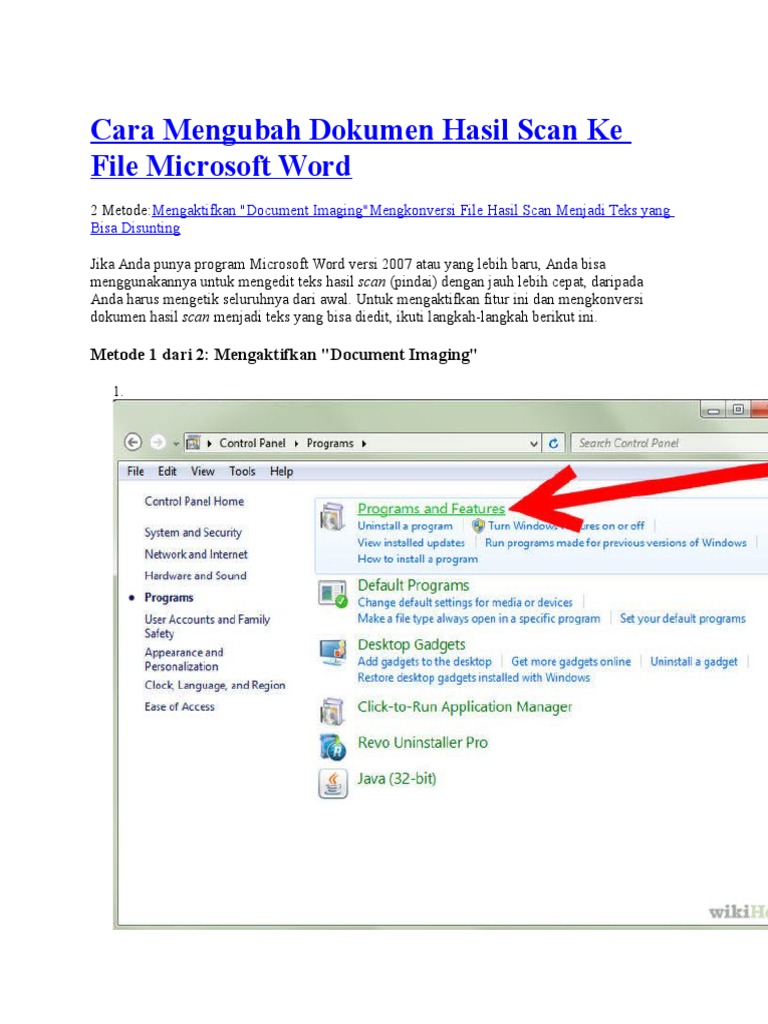
Mengubah File Scan Menjadi Dokumen Word yang Dapat Diedit Panduan Lengkap Kelebihan Google Docs adalah bisa diakses dari perangkat apa pun yang terhubung internet. Layanan ini sangat berguna bagi Anda yang tidak memiliki Microsoft Word.
-
4. Gunakan Website OCR Dedicated
Banyak situs OCR online gratis yang bisa mengubah file scan ke Word tanpa registrasi. Contohnya adalah platform seperti OnlineOCR.net atau PDF.ai.
Anda tinggal unggah file scan, pilih bahasa, lalu klik konversi. Hasilnya bisa langsung diunduh dalam format Word. Namun, perhatikan batas ukuran file dan jumlah konversi gratis per hari.
Untuk dokumen rahasia, pastikan situs tersebut memiliki kebijakan privasi yang jelas. Beberapa alat juga menawarkan fitur ubah pdf ke word online dengan hasil yang cukup akurat.
-
5. Gunakan Aplikasi Ponsel dengan Fitur Scan OCR
Saat ini banyak aplikasi Android dan iOS yang bisa memindai dokumen lalu mengubahnya ke teks. Contohnya adalah Adobe Scan, CamScanner, atau Microsoft Lens.
Aplikasi ini memungkinkan Anda memotret dokumen, lalu secara otomatis mendeteksi teks dan menyimpannya dalam format Word atau PDF. Sangat praktis untuk kebutuhan mendadak.
Setelah teks tersalin, Anda bisa mengirimkannya ke email atau langsung diedit di ponsel. Ini adalah cara scan dokumen di laptop secara tidak langsung, karena bisa mentransfer file hasil scan ke komputer.
Tips Agar Hasil Konversi Tetap Rapi
Pastikan file scan Anda memiliki resolusi tinggi agar teks mudah terbaca. Hindari gambar buram atau miring karena akan menurunkan akurasi OCR.
Setelah konversi, periksa kembali font, tabel, dan gambar. Terkadang ada perubahan posisi yang perlu disesuaikan secara manual. Jika menemukan file Word terkunci, Anda bisa cara membuka file word yang terkunci dengan tools online.
Gunakan alat yang terpercaya agar data tetap aman. Beberapa layanan bahkan mematuhi standar keamanan seperti HIPAA dan GDPR.
Kesimpulan
Mengubah file scan ke Word online kini semakin mudah berkat berbagai alat dan teknologi OCR. Pilih metode yang paling sesuai dengan kebutuhan dan perangkat Anda.
Dengan lima cara di atas, Anda tidak perlu lagi mengetik ulang dokumen panjang. Cobalah salah satu metode dan rasakan kemudahan dalam mengedit file scan.