


Apakah Anda masih menyimpan dokumen dalam format Word 2003 dan kesulitan mengubahnya ke PDF? Jangan khawatir, karena proses konversi sebenarnya sangat sederhana.
Dengan panduan ini, Anda bisa mengubah file Word 2003 ke pdf dalam hitungan menit tanpa perlu aplikasi tambahan. Simak lima langkah berikut yang sudah kami susun secara praktis.
Langkah 1: Buka Dokumen Word 2003 di Microsoft Word Modern
File Word 2003 memiliki ekstensi .doc yang berbeda dengan .docx versi terbaru. Buka saja file tersebut menggunakan Microsoft Word versi 2007 ke atas secara langsung.
Jika muncul peringatan kompatibilitas, klik “OK” dan dokumen akan tetap bisa diedit. Pastikan semua konten teks, gambar, dan tabel tampil sempurna sebelum melanjutkan ke langkah berikutnya.
Langkah 2: Akses Menu “File” dan Pilih Opsi “Export” atau “Save As”
Setelah dokumen terbuka, klik menu “File” di pojok kiri atas Microsoft Word. Kemudian pilih “Save As” untuk menyimpan ulang dengan format baru.
Pada beberapa versi, Anda bisa langsung memilih “Export” lalu “Create PDF/XPS”. Kedua opsi ini akan menghasilkan file PDF yang rapi dan mudah dibagikan.
Langkah 3: Pilih Format PDF dari Daftar Jenis File
Di jendela “Save As”, ubah pilihan pada dropdown “Save as type” menjadi “PDF (*.pdf)”. Setelah itu, tentukan lokasi penyimpanan dan beri nama file sesuai keinginan.
Jangan lupa untuk mengeklik tombol “Options” jika ingin mengatur halaman atau kualitas output. Fitur ini berguna jika dokumen Anda memiliki banyak halaman atau memerlukan proteksi kata sandi.
Langkah 4: Gunakan Fitur “Ubah Word Jadi PDF” dengan Satu Klik
Jika menggunakan Word 2013 atau lebih baru, Anda juga bisa memanfaatkan tombol “Export” langsung ke PDF tanpa melalui “Save As”. Cukup klik “File” > “Export” > “Create PDF/XPS”.
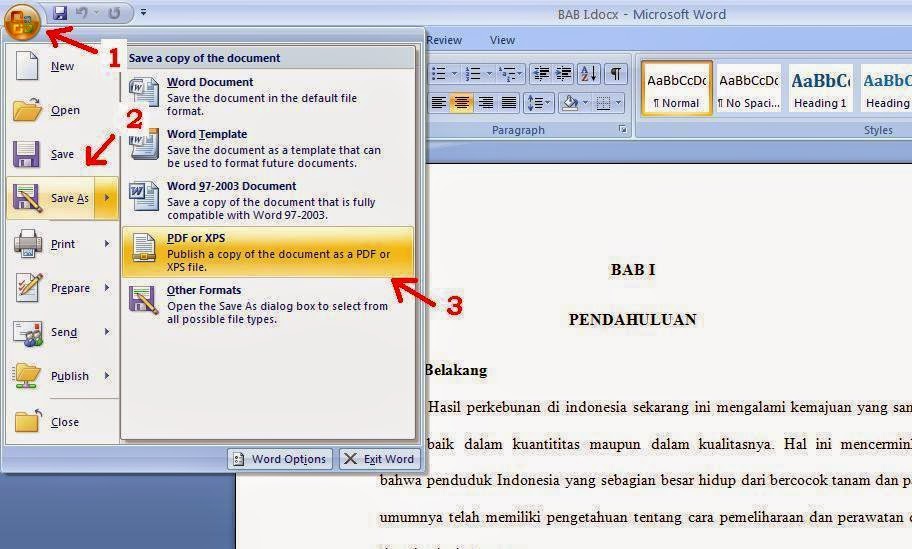
Fitur ini sangat praktis untuk konversi cepat, terutama ketika Anda sedang terburu-buru. Dengan cara ini, mengubah file word 2003 ke pdf terasa seperti Ubah Word Jadi PDF dalam satu langkah.
Langkah 5: Verifikasi Hasil PDF dan Simpan dengan Aman
Setelah proses selesai, PDF akan terbuka secara otomatis di aplikasi pembaca PDF default Anda. Periksa apakah layout, font, dan gambar tetap terjaga seperti aslinya.
Jika ada bagian yang bergeser, Anda bisa kembali ke dokumen Word dan melakukan penyesuaian kecil sebelum mengonversi ulang. Untuk hasil maksimal, simpan file PDF di folder khusus agar mudah ditemukan saat dicari nanti.
Keunggulan Menggunakan Microsoft Word untuk Konversi
Metode ini tidak memerlukan software pihak ketiga atau koneksi internet. Semua proses berjalan langsung di komputer Anda, sehingga data tetap aman.
Selain itu, hasil konversi sudah mendukung teks yang bisa dicari (searchable). Ini sangat membantu saat Anda perlu menemukan kata kunci dalam dokumen tanpa harus membaca seluruh halaman.
Tips Tambahan: Jaga Kompatibilitas Font dan Gambar
Beberapa font lawas mungkin tidak tersedia di sistem Anda. Agar hasil PDF konsisten, sebaiknya ganti font tersebut dengan jenis yang universal seperti Arial atau Times New Roman sebelum konversi.
Begitu pula dengan gambar, pastikan tidak ada tautan eksternal yang putus. Jika perlu, sisipkan gambar langsung ke dokumen agar tetap muncul di PDF.
Kesimpulan
Mengubah dokumen Word 2003 ke PDF bukanlah hal sulit jika Anda mengikuti langkah di atas. Dengan memanfaatkan fitur bawaan Microsoft Word, Anda bisa menghemat waktu dan tenaga.
Jangan lupa juga untuk mempelajari Mengubah PDF Ke Word jika suatu saat Anda perlu mengedit file PDF. Kemampuan mengelola File PDF Ke Word akan membuat pekerjaan Anda semakin fleksibel.