


File WinRAR sering digunakan untuk mengompres dokumen agar ukurannya lebih kecil. Banyak orang yang bingung bagaimana cara mengubah file WinRAR ke Microsoft Word sehingga isinya bisa diedit. Artikel ini akan memandu Anda langkah demi langkah dengan cara yang mudah dipraktikkan.
Apa Itu WinRAR?
WinRAR adalah aplikasi pembuka RAR yang sangat populer di Indonesia. Fungsinya untuk mengompres dan mengekstrak file dalam format RAR maupun ZIP. Tanpa aplikasi ini, Anda tidak bisa membuka file RAR yang berisi dokumen Word.
WinRAR unduh bisa dilakukan secara gratis dari situs resminya. Versi terbaru mendukung sistem operasi 64 bit dan 32 bit, sehingga kompatibel dengan hampir semua komputer. Dengan WinRAR, mengelola file terkompresi menjadi sangat mudah.
Langkah 1: Download dan Instal WinRAR
Langkah pertama adalah download WinRAR dari situs resmi. Pastikan Anda memilih versi yang sesuai dengan sistem operasi, misalnya WinRAR 64 bit untuk Windows 64 bit. Proses instalasi cukup sederhana dan hanya memakan waktu beberapa menit.
Setelah terinstal, Anda bisa langsung menggunakan WinRAR untuk mengekstrak file. Jika Anda belum punya, segera unduh agar bisa mengikuti langkah berikutnya. WinRAR free download tersedia untuk masa percobaan, sehingga Anda bisa mencobanya terlebih dahulu.
Langkah 2: Ekstrak File RAR
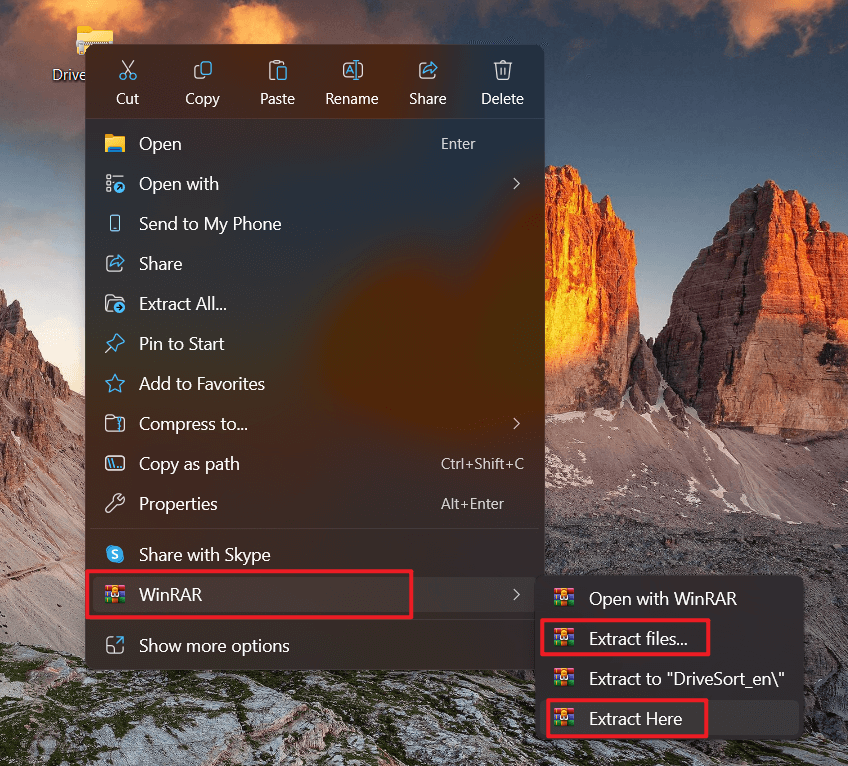
Cara buka dokumen RAR sangat mudah. Klik kanan pada file RAR yang ingin dibuka, lalu pilih opsi “Extract Here” atau “Extract to [nama folder]”. Dengan begitu, semua file di dalam RAR akan langsung muncul di folder yang sama.
Pastikan file yang diekstrak adalah dokumen dengan format .doc atau .docx. Jika ada banyak file, Anda bisa memilih ekstrak semua sekaligus. Proses ini hanya membutuhkan beberapa detik tergantung ukuran file.
Langkah 3: Buka Dokumen Word Hasil Ekstraksi
Setelah diekstrak, cari file Word di folder tujuan. Klik dua kali file tersebut, dan Microsoft Word akan terbuka secara otomatis. Sekarang Anda sudah bisa membaca dan mengedit dokumen seperti biasa.
Jika file Word tidak bisa dibuka, periksa apakah formatnya sesuai atau mungkin file rusak. Anda juga bisa mencoba membukanya dengan aplikasi alternatif seperti Google Docs. Langkah ini penting untuk memastikan dokumen siap digunakan.
Langkah 4: Gabungkan Beberapa File Word (Opsional)
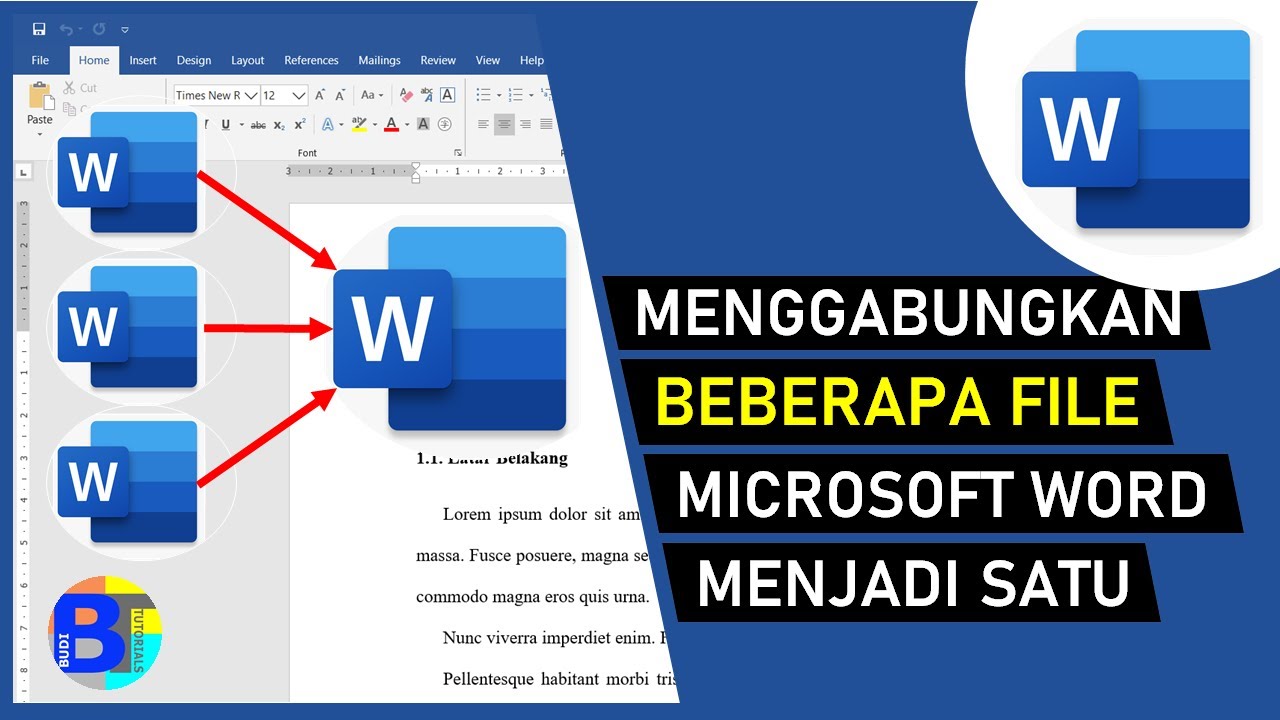
Kadang Anda perlu menggabungkan beberapa file Word menjadi satu, misalnya saat membuat laporan. Ada beberapa cara mudah untuk melakukannya. Pertama, secara manual dengan menyalin teks dari satu file ke file lainnya menggunakan Ctrl+C dan Ctrl+V.
Kedua, menggunakan fitur Insert Object di Microsoft Word. Buka file utama, klik menu Insert, lalu pilih Object dan Text from File. Pilih file-file yang ingin digabung dengan menekan Ctrl sambil mengklik, lalu klik Insert. Semua dokumen akan tergabung secara otomatis.
Ketiga, menggunakan layanan online seperti SmallPDF. Unggah file Word yang ingin digabung, atur urutannya, lalu unduh hasil gabungan dalam format Word atau PDF. Cara ini sangat praktis jika Anda tidak ingin menginstal software tambahan.
Kesimpulan
Mengubah file WinRAR ke Microsoft Word sebenarnya tidak sulit. Anda hanya perlu mengekstrak file RAR dengan WinRAR, lalu membuka dokumen Word yang ada di dalamnya. Jika ada banyak file, Anda bisa menggabungkannya menggunakan metode manual atau online.
Dengan panduan ini, Anda bisa mengelola dokumen terkompresi dengan lebih efisien. Pastikan Anda selalu menggunakan WinRAR versi terbaru dan Microsoft Word yang kompatibel. Selamat mencoba dan semoga berhasil.