

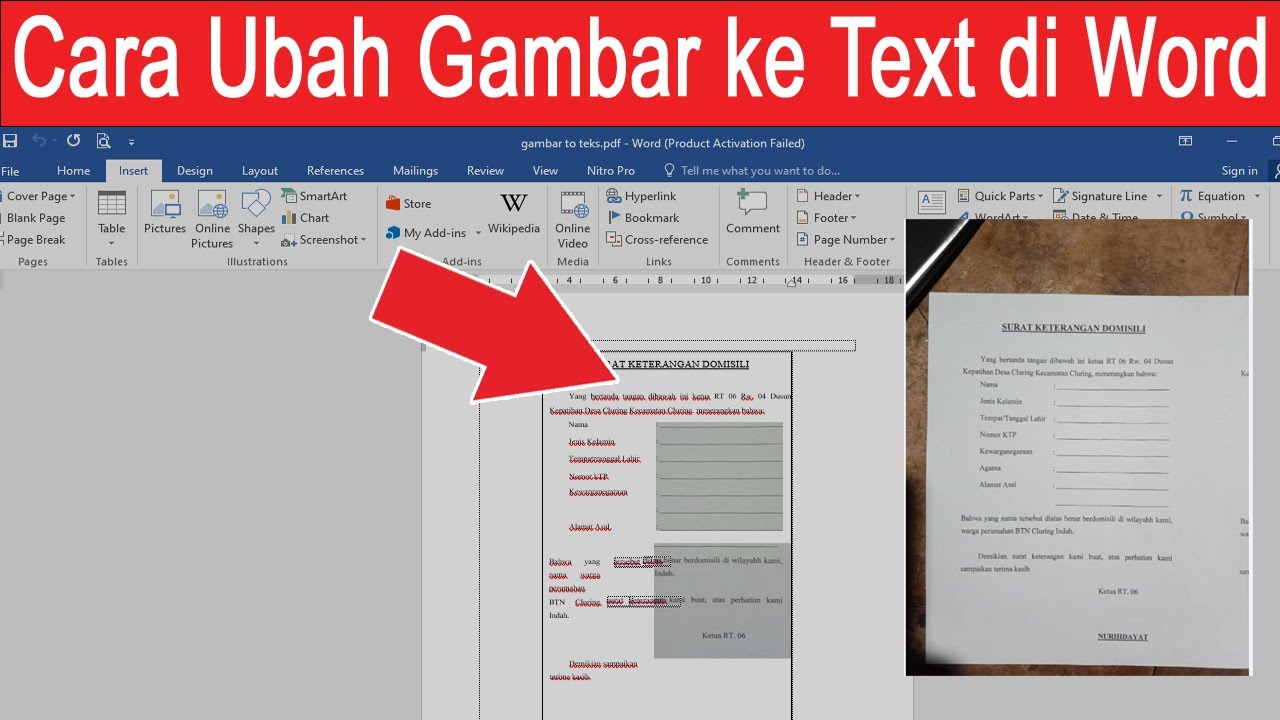

Mengubah file teks biasa (TXT) ke dokumen Word seringkali diperlukan agar format tulisan lebih rapi dan mudah diedit. Proses ini sangat sederhana dan bisa dilakukan dengan beberapa metode berbeda.
Artikel ini akan membahas lima cara praktis yang bisa Anda gunakan untuk mengubah file TXT ke Word dengan cepat. Setiap metode memiliki kelebihan tersendiri sesuai kebutuhan Anda.
Metode 1: Buka File TXT Langsung di Microsoft Word
Cara paling mudah adalah dengan membuka file TXT langsung melalui aplikasi Microsoft Word. Buka Word, lalu klik menu File dan pilih Open.
Cari file TXT yang ingin Anda ubah di komputer, lalu klik Open. Word akan secara otomatis mengonversi teks biasa tersebut ke dalam format dokumen.
Setelah terbuka, Anda bisa langsung menyimpannya sebagai file DOCX melalui menu Save As. Proses ini tidak memerlukan software tambahan dan sangat efisien.
Langkah Detailnya
- Buka Microsoft Word di komputer Anda.
- Klik File > Open, lalu pilih file TXT yang diinginkan.
- Setelah teks muncul, klik File > Save As dan pilih format Word Document (*.docx).
Metode 2: Copy-Paste Teks ke Word
Jika Anda tidak ingin membuka file TXT langsung di Word, cukup salin teks dari notepad atau editor teks lainnya. Buka file TXT, blok semua teks, lalu salin dengan Ctrl+C.
Buka dokumen Word baru, lalu tempel teks tersebut dengan Ctrl+V. Setelah itu, Anda bisa mengatur format font, spasi, dan tata letak sesuai keinginan.
Metode ini sangat berguna jika Anda hanya perlu mengubah sebagian kecil teks atau ingin menggabungkan beberapa file TXT menjadi satu dokumen Word.
Metode 3: Gunakan Fitur Mail Merge untuk Data dari TXT
Bagi Anda yang sering mengelola data dalam jumlah besar, fitur mail merge bisa menjadi solusi. Meskipun biasanya digunakan dengan Excel, Anda juga bisa menggunakan file TXT sebagai sumber data.
Misalnya, Anda memiliki daftar nama dan alamat dalam file TXT yang ingin dimasukkan ke dalam template surat di Word. Fitur mail merge akan memprosesnya secara otomatis tanpa perlu mengetik ulang.
Dengan cara ini, Anda bisa membuat banyak dokumen personal dalam waktu singkat. Ini mirip dengan cara mengubah PDF ke Word, hanya saja sumber datanya berbeda.
Metode 4: Konversi Online dengan Tools Gratis
Ada banyak situs web yang menyediakan layanan konversi TXT ke Word secara gratis. Cukup unggah file TXT Anda, pilih format output DOCX, lalu klik tombol konversi.
Beberapa tools online juga mendukung pengaturan tambahan seperti margin dan orientasi halaman. Pastikan Anda memilih situs yang terpercaya untuk menjaga keamanan data.
Metode ini sangat praktis jika Anda tidak memiliki Microsoft Word di perangkat atau sedang dalam perjalanan.
Metode 5: Ubah Ekstensi File Secara Manual
Cara terakhir adalah dengan mengubah ekstensi file TXT menjadi DOC secara manual. Caranya, klik kanan pada file TXT, pilih Rename, lalu ganti .txt menjadi .doc.
Setelah itu, buka file tersebut dengan Word. Word akan menampilkan teks biasa, tetapi formatnya sudah menjadi dokumen Word. Namun, metode ini mungkin tidak selalu berhasil pada semua versi Word.
Disarankan untuk menggunakan metode pertama atau kedua agar hasilnya lebih stabil dan rapi.
Kesimpulan
Mengubah file TXT ke Word adalah proses yang mudah dan bisa dilakukan dengan lima metode berbeda. Pilihlah cara yang paling sesuai dengan kebutuhan dan perangkat yang Anda miliki.
Dengan menguasai teknik ini, Anda tidak perlu lagi khawatir saat harus mengubah teks biasa menjadi dokumen yang lebih profesional. Selamat mencoba dan semoga berhasil.