

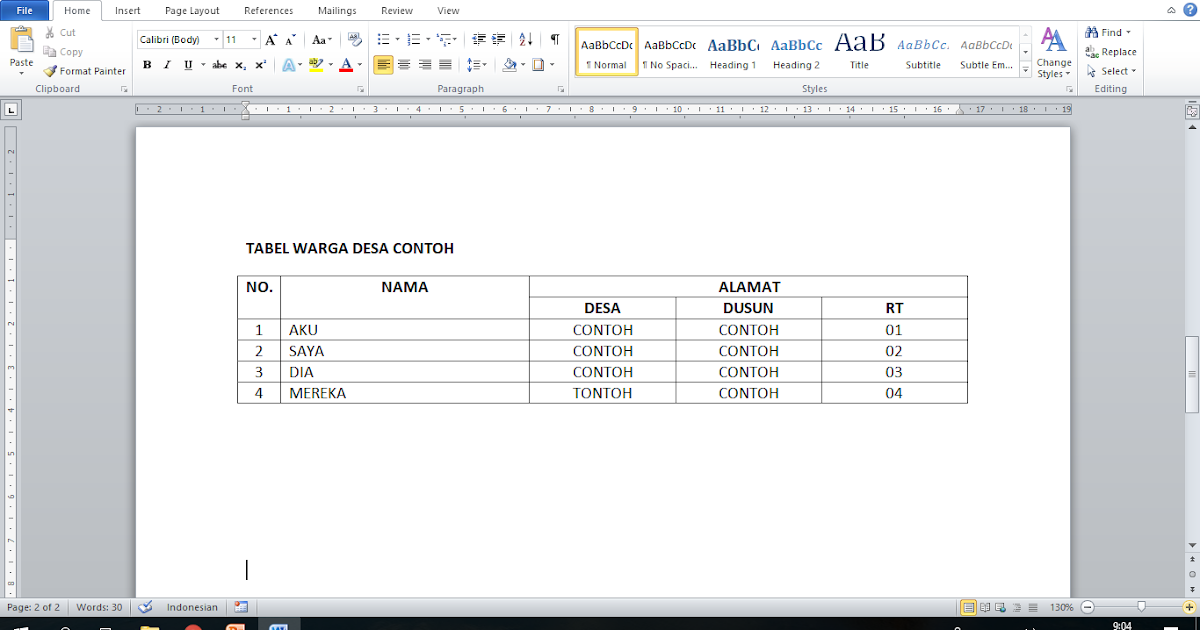

Tabel di dokumen Word sering kali terkunci karena proteksi editing atau password. Hal ini membuat Anda tidak bisa mengubah, menambah, atau menghapus isi tabel. Artikel ini akan membahas cara mengubah file tabel word yang terkunci dengan langkah-langkah praktis.
Langkah 1: Nonaktifkan Proteksi Editing dari Menu Review
Buka dokumen Word yang bermasalah. Klik tab Review, lalu pilih Restrict Editing. Di panel yang muncul, klik tombol Stop Protection jika tersedia.
Jika tidak ada tombol tersebut, berarti dokumen tidak dilindungi dengan password. Anda bisa langsung mengedit tabel setelah panel ditutup.
Langkah 2: Gunakan Password untuk Membuka Kunci Dokumen
Jika proteksi menggunakan password, Anda harus memasukkan kata sandi yang benar. Klik Stop Protection, lalu ketik password di kotak dialog yang muncul.
Setelah kunci terbuka, Anda bebas mengubah tabel. Jangan lupa untuk menyimpan perubahan setelah selesai.
Langkah 3: Salin Tabel ke Dokumen Baru
Jika password tidak diketahui, cara alternatif adalah menyalin tabel ke dokumen kosong. Pilih seluruh tabel dengan klik ikon plus di sudut kiri atas tabel, lalu salin (Ctrl+C).
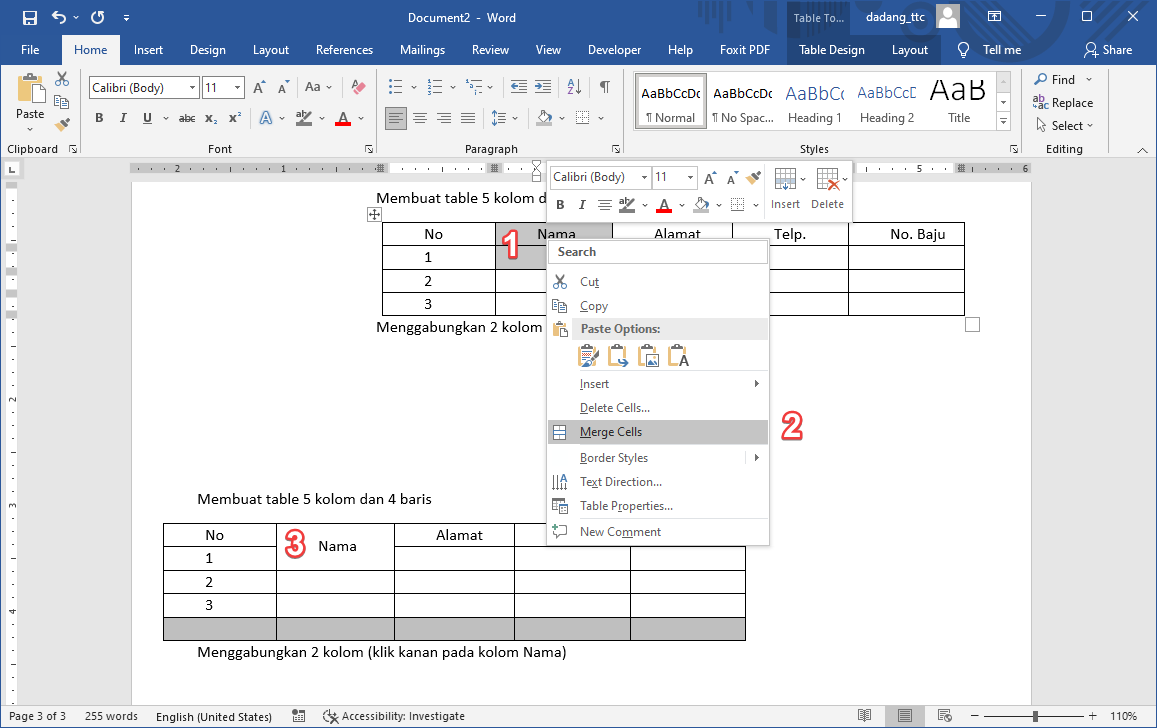
Buka dokumen baru dan tempel (Ctrl+V). Tabel akan muncul tanpa proteksi. Anda bisa melakukan cara menambahkan tabel di word yang sudah ada jika ingin menggabungkannya dengan tabel lain.
Langkah 4: Ubah Format File untuk Melewati Proteksi
Simpan ulang dokumen dengan format berbeda, misalnya dari .docx ke .doc atau sebaliknya. Klik File, Save As, pilih jenis file lain, lalu simpan.
Buka file yang baru disimpan. Proteksi mungkin hilang dan tabel bisa diedit. Cara menghapus isi tabel di word juga bisa dilakukan setelah ini jika diperlukan.
Langkah 5: Hapus Proteksi dengan Aplikasi Pihak Ketiga (Opsi Terakhir)
Beberapa alat online atau offline dapat menghapus password dokumen Word. Gunakan dengan hati-hati karena berisiko terhadap keamanan data.
Setelah berhasil, Anda bisa menerapkan cara menggabungkan tabel di word untuk menyatukan data dari beberapa sumber.
Kesimpulan
mengubah file tabel word yang terkunci tidak sulit jika Anda tahu langkah yang tepat. Mulai dari menonaktifkan proteksi, menggunakan password, hingga menyalin tabel ke dokumen baru.
Pastikan Anda selalu menyimpan cadangan dokumen asli sebelum mencoba metode apa pun. Dengan panduan ini, pekerjaan mengedit tabel di Word 2026 menjadi lebih mudah dan efisien.