


Siapa pun pasti pernah mengalami kesulitan saat ingin mengedit dokumen PDF, terutama yang berasal dari hasil pemindaian. File PDF bersifat read-only sehingga tidak bisa langsung diedit seperti dokumen Word.
Untungnya, ada banyak metode untuk mengubah file PDF menjadi format DOCX yang dapat diedit, baik secara online maupun offline. Artikel ini akan memandu Anda melalui 5 cara mengubah file scan PDF ke Word yang terbukti efektif dan mudah diikuti.
5 Cara mengubah file scan PDF ke Word
-
Menggunakan Microsoft Word secara Langsung
Buka aplikasi Microsoft Word, lalu seret dan lepas file PDF Anda ke jendela Word. Word akan secara otomatis mengonversi PDF menjadi dokumen yang dapat diedit. Metode ini sangat praktis karena tidak memerlukan alat tambahan, namun hasil konversi mungkin kurang rapi untuk file scan. -
Memanfaatkan Situs iLovePDF dengan OCR
Kunjungi iLovePDF dan pilih alat PDF to Word. Unggah file PDF Anda, lalu aktifkan fitur OCR jika file merupakan hasil scan. Proses konversi PDF ke Word akan mempertahankan teks dan format sebaik mungkin. Anda bisa mengunduh file Word setelah selesai. -
Menggunakan Google Docs secara Online
Buka Google Docs, buat dokumen kosong, lalu unggah file PDF melalui menu File > Buka. Google Docs akan mengonversi PDF menjadi teks yang dapat diedit. Setelah itu, unduh dalam format Microsoft Word (.docx). Cara ubah PDF ke Word ini gratis dan sangat mudah untuk file teks biasa. -
Menggunakan Aplikasi Desktop UniPDF
Instal UniPDF di komputer Anda. Tarik dan lepas file PDF ke aplikasi, pilih output format Word, lalu klik Convert. Aplikasi ini mendukung konversi batch sehingga Anda bisa memproses banyak file sekaligus. Cocok untuk file PDF ke Word dalam jumlah besar.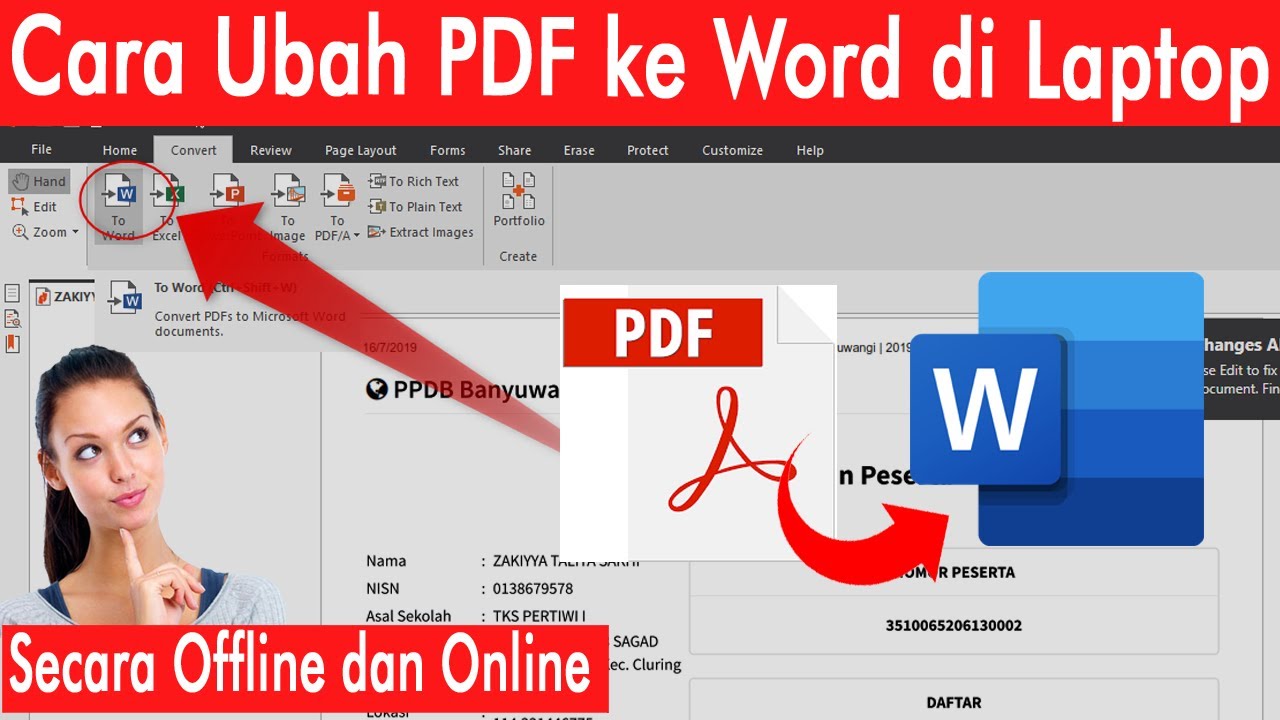
Menaklukkan Batasan PDF Panduan Lengkap Mengubah Dokumen ke Format Word -
Memanfaatkan DocHub dengan Tenaga AI
DocHub menyediakan konverter PDF ke Word berbasis AI yang mampu menangani file scan dengan akurasi tinggi. Unggah file Anda, biarkan AI memproses ekstraksi teks dan gambar, lalu unduh hasilnya. Alat ini juga aman karena mematuhi standar HIPAA dan GDPR.
Tips Agar Hasil Konversi Maksimal
Pastikan file PDF Anda tidak rusak dan ukurannya tidak terlalu besar agar proses konversi berjalan lancar. Untuk file scan, gunakan fitur OCR agar teks dari gambar dapat terbaca sempurna.
Jika Anda sering bekerja dengan dokumen rahasia, pilih metode offline atau layanan yang menjamin keamanan data. Setiap alat memiliki batas penggunaan gratis, jadi sesuaikan dengan kebutuhan Anda.
Kesimpulan
Mengubah file scan PDF ke Word kini bisa dilakukan dengan lima metode berbeda sesuai preferensi dan perangkat Anda. Mulai dari Microsoft Word, iLovePDF, Google Docs, UniPDF, hingga DocHub, semuanya menawarkan kemudahan.
Pilih cara yang paling praktis dan sesuai dengan kebutuhan editing Anda. Dengan panduan ini, Anda tidak perlu lagi kesulitan saat ingin mengedit dokumen PDF yang terkunci.