

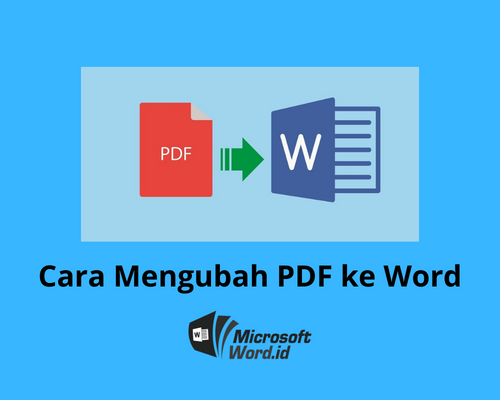

Mengubah file RTF ke format Word dokumen 2016 sering dibutuhkan saat kompatibilitas dokumen menjadi masalah. Banyak pengguna masih menyimpan file dalam format RTF karena alasan lama atau keterbatasan perangkat lunak.
Untungnya, proses konversi ini sangat sederhana dan bisa dilakukan dengan beberapa metode. Anda tidak perlu keahlian teknis khusus untuk mengubah file RTF ke Word dokumen 2016.
Mengapa Perlu Mengubah File RTF ke Word Dokumen 2016
format DOCX yang digunakan oleh Word 2016 menawarkan fitur yang lebih modern seperti dukungan makro dan pengaturan format yang lebih kompleks. File RTF cenderung lebih terbatas dalam hal pemformatan lanjutan.
Dengan mengonversi ke format DOCX, Anda bisa memanfaatkan seluruh kemampuan pengeditan di Microsoft Word 2016. Ini juga memudahkan kolaborasi karena format DOCX adalah standar industri saat ini.
Perbedaan Antara RTF dan DOCX
RTF atau Rich Text Format adalah format yang kompatibel lintas platform namun minim fitur. Sementara DOCX adalah format berbasis XML yang lebih efisien dan kaya akan elemen desain.
Memahami perbedaan ini membantu Anda memutuskan kapan harus melakukan konversi. Jika Anda hanya perlu teks sederhana, RTF mungkin cukup. Namun untuk dokumen profesional, Word 2016 adalah pilihan tepat.
Cara Mengubah File RTF ke Word Dokumen 2016 Menggunakan Microsoft Word
Microsoft Word sendiri adalah alat paling langsung untuk mengubah file RTF ke Word dokumen 2016. Cukup buka file RTF melalui menu File lalu Open, pilih file yang ingin dikonversi.
Setelah file terbuka, klik File lalu Save As dan pilih format Word Document (.docx). Proses ini mempertahankan sebagian besar format asli tanpa perlu perangkat lunak tambahan.
Langkah Detail Konversi dengan Word 2016
- Buka Microsoft Word 2016 dan klik tab File di pojok kiri atas.
- Pilih Open, lalu telusuri folder tempat file RTF Anda disimpan.
- Setelah file terbuka, klik File lagi dan pilih Save As.
- Di kotak dialog, pilih lokasi penyimpanan dan pada dropdown Save as type, pilih Word Document (.docx).
- Klik Save untuk menyelesaikan konversi. File Anda kini siap digunakan.
Metode ini sangat andal dan tidak memerlukan koneksi internet. Anda juga bisa menerapkan cara yang sama untuk mengubah pdf ke word jika diperlukan, meskipun formatnya berbeda.
Alternatif Online untuk Mengubah File RTF ke Word Dokumen 2016
Jika Anda tidak memiliki Microsoft Word, konverter online bisa menjadi solusi praktis. Banyak situs web gratis yang mendukung konversi RTF ke DOCX tanpa registrasi.
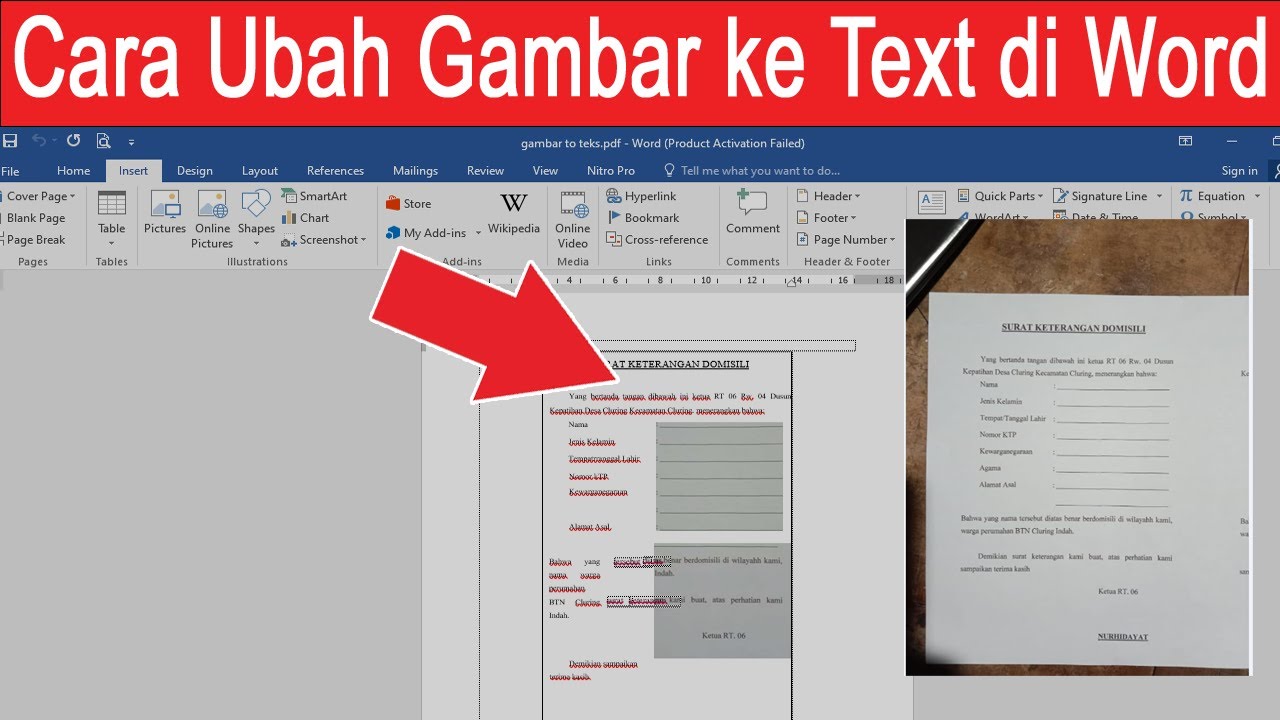
Cukup unggah file RTF Anda, pilih format output DOCX, lalu unduh hasilnya. Pastikan Anda menggunakan situs tepercaya untuk menjaga keamanan dokumen pribadi.
Tips Memilih Konverter Online yang Aman
Pilih layanan yang memiliki enkripsi SSL dan kebijakan privasi yang jelas. Hindari mengunggah file sensitif ke konverter online jika tidak diperlukan.
Beberapa konverter juga menawarkan fitur tambahan seperti cara memasukkan file pdf ke word atau cara menggabungkan file word jadi satu. Fitur ini berguna untuk mengelola dokumen secara lebih efisien.
Mengatasi Masalah Saat Mengubah File RTF ke Word Dokumen 2016
Kadang-kadang, konversi RTF ke DOCX bisa menyebabkan perubahan format seperti font atau tata letak halaman. Hal ini wajar karena kedua format memiliki aturan yang berbeda.
Untuk meminimalkan masalah, pastikan file RTF Anda tidak mengandung elemen yang tidak didukung oleh Word 2016. Periksa ulang dokumen setelah konversi dan lakukan penyesuaian manual jika perlu.
Memperbaiki Format yang Berantakan
Jika tabel atau gambar menjadi kacau, coba gunakan fitur Repair di Word atau ulangi konversi dengan pengaturan default. Anda juga bisa menyalin konten dari RTF ke dokumen baru di Word 2016.
Metode copy-paste ini seringkali lebih bersih karena memotong elemen yang bermasalah. Namun, pastikan Anda tidak kehilangan data penting selama proses tersebut.
Kesimpulan
Mengubah file RTF ke Word dokumen 2016 adalah proses yang cepat dan mudah dengan berbagai pilihan alat. Anda bisa menggunakan Microsoft Word langsung atau memanfaatkan konverter online sesuai kebutuhan.
Dengan mengikuti langkah-langkah di atas, dokumen Anda akan siap diedit dengan fitur lengkap Word 2016. Jangan lupa untuk selalu memeriksa hasil konversi agar format tetap rapi dan profesional.