


mengatur tampilan perangkat lunak merupakan langkah penting untuk meningkatkan produktivitas harian Anda. Mengubah estetika antarmuka dapat mengurangi kelelahan mata saat bekerja dalam waktu lama.
Banyak pengguna sering merasa bosan dengan tampilan standar yang monoton. Oleh karena itu, memahami cara ubah theme microsoft word menjadi keterampilan dasar yang sangat berguna.
Alasan Penting Mengganti Tampilan Antarmuka
Tampilan gelap atau dark mode sangat disarankan bagi mereka yang sering bekerja di malam hari. Hal ini membantu menjaga kesehatan mata agar tidak cepat lelah akibat paparan cahaya putih yang terlalu terang.
Selain faktor kesehatan, estetika juga berpengaruh pada fokus dan mood saat mengetik dokumen. Anda bisa mencoba cara mengubah theme microsoft word untuk menyesuaikan suasana hati saat mengerjakan tugas.
Personalisasi juga memudahkan identifikasi aplikasi jika Anda menggunakan banyak perangkat lunak sekaligus. Dengan warna yang berbeda, Anda akan lebih cepat mengenali jendela kerja yang sedang aktif.
Langkah Praktis Mengubah Tema Microsoft Word
Langkah pertama yang perlu Anda lakukan adalah membuka aplikasi pengolah kata tersebut di komputer. Pastikan Anda sudah masuk ke dalam dokumen kosong atau dokumen yang sedang dikerjakan.
Menggunakan Menu Account untuk Perubahan Cepat
Anda dapat mengklik menu File yang terletak di pojok kiri atas layar aplikasi. Setelah itu, pilih opsi Account yang biasanya berada di bagian bawah daftar menu utama.
Pada bagian Office Theme, Anda akan menemukan berbagai pilihan warna yang tersedia. Gunakan cara mengubah tema microsoft word melalui opsi ini untuk mendapatkan hasil yang instan dan menyeluruh.
Pilihan yang tersedia biasanya meliputi warna berwarna, abu-abu gelap, hitam, hingga mode putih bersih. Setiap pilihan akan memberikan nuansa yang sangat berbeda pada seluruh ekosistem aplikasi Office Anda.
Melalui Menu Options untuk Kustomisasi Mendalam
Jika Anda ingin pengaturan yang lebih spesifik, gunakanlah menu Options yang ada di dalam tab File. Di dalam jendela pengaturan ini, Anda akan menemukan kategori General yang sangat lengkap.
Cari bagian bertajuk Personalize your copy of Microsoft Office untuk menemukan pengaturan tema. Melakukan cara mengubah tema ms word melalui menu ini memberikan kontrol lebih terhadap detail tampilan aplikasi.
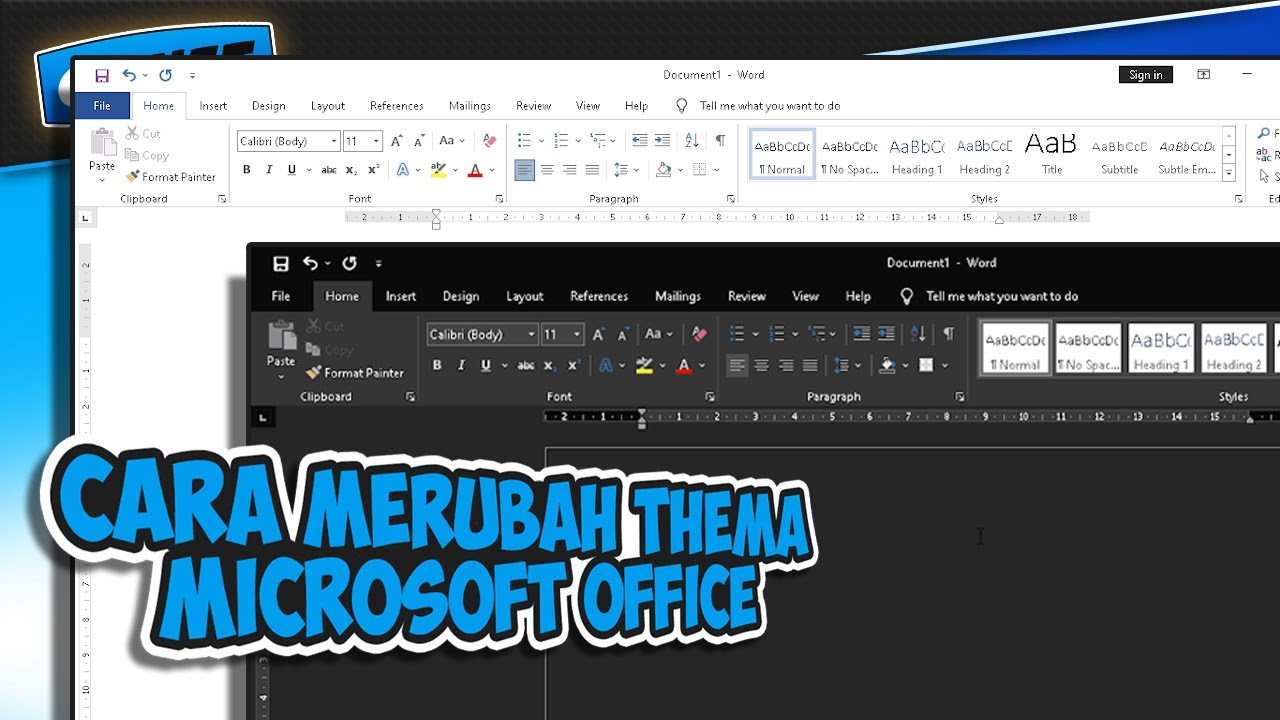
Anda juga bisa mengatur agar tema tersebut otomatis mengikuti pengaturan sistem operasi komputer Anda. Hal ini sangat praktis jika Anda sering berganti antara mode terang dan gelap secara otomatis.
Variasi Pengaturan Tampilan Lainnya
Selain mengubah warna tema utama, Anda juga bisa memperhatikan aspek visual lainnya. Beberapa pengguna juga mencari cara mengubah tema di word agar terlihat lebih profesional saat presentasi.
Mengatur Warna Latar Belakang Dokumen
Tampilan antarmuka berbeda dengan tampilan kertas atau area kerja tempat Anda mengetik. Anda bisa menggunakan fitur Page Color untuk memberikan warna pada lembar kerja Anda.
Fitur ini sangat berguna jika Anda ingin membuat desain dokumen yang lebih kreatif dan berwarna. Namun, pastikan warna yang dipilih tidak mengganggu keterbacaan teks yang Anda tulis.
Menyesuaikan Font dan Ukuran Teks
Estetika dokumen tidak hanya ditentukan oleh warna tema, tetapi juga oleh tipografi yang digunakan. Pemilihan jenis huruf yang tepat akan memperkuat kesan profesional pada hasil kerja Anda.
Gunakan kombinasi font yang kontras antara judul dan isi agar dokumen mudah dipindai mata. Hal ini akan melengkapi perubahan tema yang telah Anda lakukan sebelumnya.
Tips Memilih Tema yang Tepat untuk Pekerjaan
Pemilihan tema sebaiknya disesuaikan dengan lingkungan tempat Anda bekerja sehari-hari. Jika bekerja di ruangan minim cahaya, tema gelap adalah pilihan yang paling bijaksana.
Untuk lingkungan kantor yang terang, tema berwarna atau putih mungkin akan terasa lebih segar. Konsistensi dalam penggunaan tema juga membantu membangun kebiasaan kerja yang lebih teratur.
| Jenis Tema | Kelebihan Utama | Kondisi Terbaik |
|---|---|---|
| Dark Mode | Mengurangi kelelahan mata | Ruangan redup/malam hari |
| Colorful | Tampilan ceria dan dinamis | Bekerja di siang hari |
| White/Light | Sangat bersih dan tajam | Ruangan dengan cahaya terang |
Kesimpulan
Menguasai berbagai cara untuk mengatur tampilan Microsoft Word akan membuat pengalaman bekerja menjadi lebih menyenangkan. Anda tidak hanya mendapatkan estetika yang lebih baik, tetapi juga kenyamanan visual yang optimal.
Mulailah bereksperimen dengan berbagai pilihan warna yang tersedia di aplikasi Anda sekarang juga. Temukan kombinasi terbaik yang dapat meningkatkan semangat dan produktivitas Anda setiap hari.