


Mengubah file SPSS ke Word menjadi keterampilan penting bagi mahasiswa yang menyusun skripsi kuantitatif di tahun 2026. Banyak dari mereka kesulitan memindahkan output statistik ke dokumen Word dengan rapi. Artikel ini menyajikan panduan langkah demi langkah yang praktis dan bebas dari kesalahan umum.
Mengapa Output SPSS Perlu Dipindahkan ke Word?
Hasil analisis SPSS biasanya muncul dalam jendela Output Viewer yang tidak bisa langsung diedit di Word. Anda perlu menyalin tabel atau grafik ke dalam format yang kompatibel dengan Word. Proses ini memastikan data statistik tersaji dengan rapi di Bab 4 skripsi Anda.
Tanpa teknik yang tepat, tabel bisa berantakan atau format angka berubah. Oleh karena itu, menguasai cara mengubah file SPSS ke Word akan menghemat waktu dan menghindari revisi berulang dari dosen.
Langkah 1: Siapkan Output SPSS yang Akan Dipindahkan
Sebelum memindahkan, pastikan Anda sudah menyelesaikan semua uji statistik yang diperlukan. Pilih tabel atau grafik yang akan dimasukkan ke Word dengan mengkliknya di jendela Output. Anda bisa mengatur tampilan tabel dengan mengubah properti seperti lebar kolom atau jumlah desimal.
Langkah ini penting agar saat dipindahkan, tabel tidak terpotong. Jika terdapat nilai pecahan, Anda mungkin perlu mengubah pecahan ke desimal terlebih dahulu untuk konsistensi penyajian data.
Langkah 2: Ekspor Output ke Format Perantara
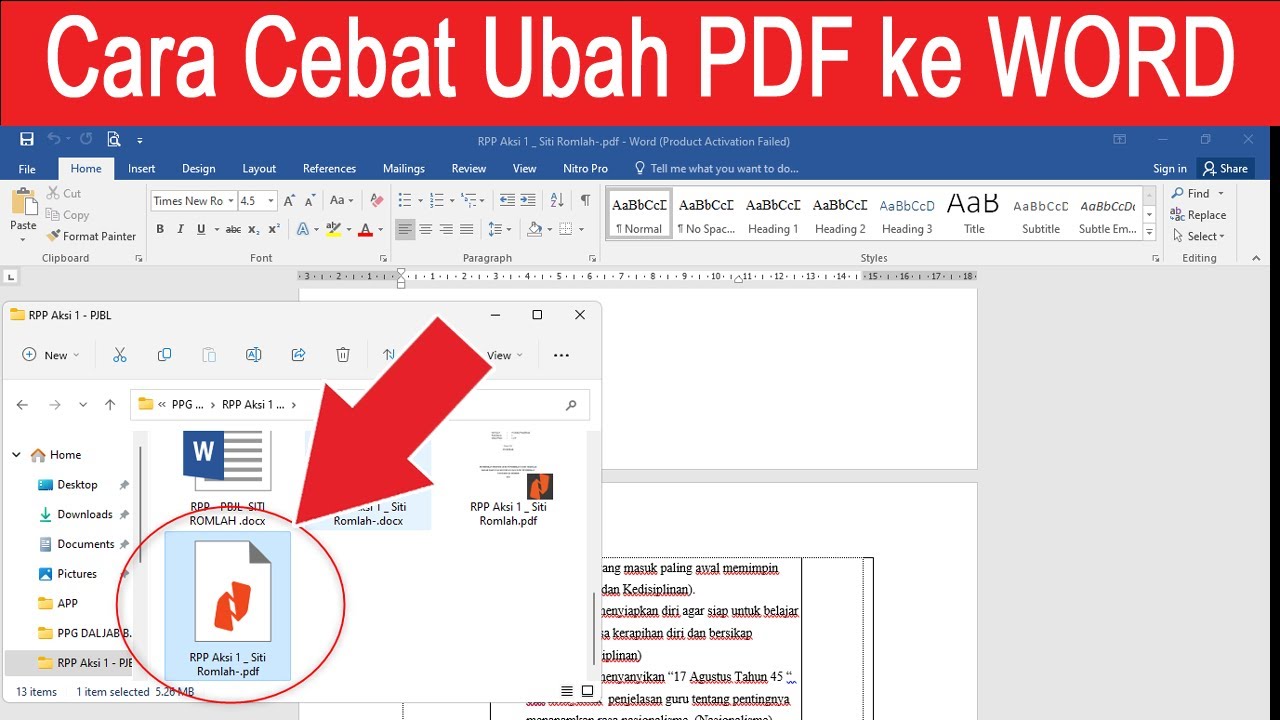
SPSS menyediakan opsi ekspor langsung ke format Excel, PDF, atau HTML. Pilih menu File > Export, lalu pilih format yang sesuai. Misalnya, jika ingin mengubah PDF ke Word, ekspor dulu sebagai PDF, lalu gunakan konverter online atau fitur Word untuk mengubahnya.
Alternatif lain adalah mengekspor ke Excel, karena Word mudah mengimpor tabel Excel. Metode ini meminimalkan perubahan format angka. Jangan lupa periksa apakah data Anda perlu diubah pecahan biasa ke desimal agar lebih mudah dibaca di tabel.
Langkah 3: Salin dan Tempel Langsung Tabel SPSS
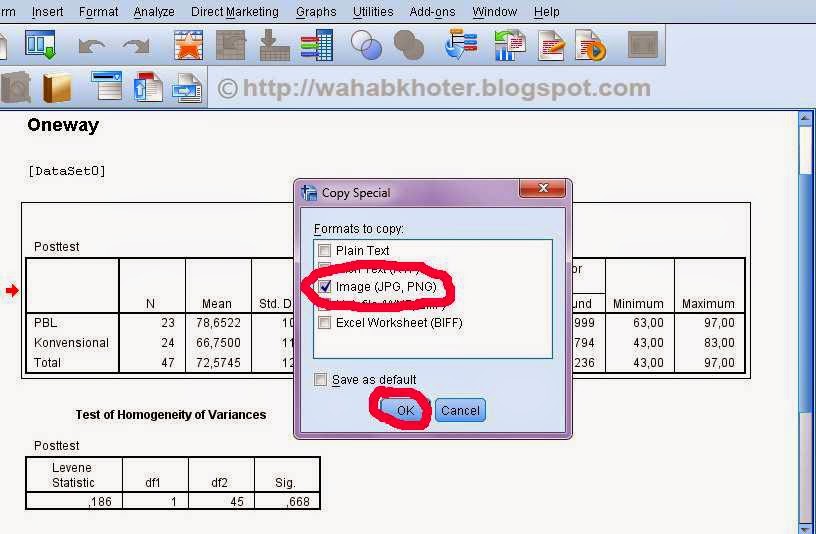
Cara tercepat adalah dengan menyalin tabel SPSS langsung ke Word. Klik kanan pada tabel di Output Viewer, pilih Copy, lalu buka Word dan tempel (Ctrl+V). Pastikan Anda memilih opsi tempel khusus (Paste Special) sebagai Picture atau sebagai Rich Text agar format terjaga.
Jika tabel tampak buram, Anda bisa memperbesar ukuran font di SPSS sebelum menyalin. Teknik ini sangat berguna saat Anda perlu mengubah file SPSS ke word tanpa aplikasi tambahan.
Langkah 4: Rapikan Tabel dan Tambahkan Interpretasi
Setelah tabel tertempel di Word, Anda perlu merapikan spasi, meratakan teks, dan memastikan semua angka sesuai. Gunakan fitur tabel Word untuk menyesuaikan lebar kolom. Jika ada nilai signifikansi yang ditampilkan dalam bentuk desimal, Anda bisa mengubah pecahan ke desimal jika diperlukan untuk konsistensi.
Jangan lupa menambahkan narasi interpretasi di bawah tabel. Jelaskan makna dari nilai Sig., R Square, atau koefisien regresi sesuai teori di Bab 2. Ini akan membuat pembaca memahami hasil analisis Anda.
Langkah 5: Simpan Dokumen dalam Format yang Tepat
Setelah semua tabel dan interpretasi selesai, simpan dokumen Word Anda dengan nama yang sesuai. Sebaiknya simpan juga sebagai PDF untuk keperluan pengumpulan skripsi. Jika dosen meminta revisi, Anda bisa kembali ke file Word asli untuk diedit.
Pastikan tidak ada tautan eksternal yang rusak jika Anda menempelkan gambar output. Dengan mengikuti langkah-langkah ini, proses cara mengubah file SPSS ke word akan menjadi rutinitas yang mudah dan efisien.
Kesimpulan
Mengubah file SPSS ke Word bukanlah tugas yang rumit jika dilakukan secara bertahap. Mulai dari menyiapkan output, memilih metode ekspor atau copy-paste, hingga merapikan tabel dan menambahkan interpretasi. Kuasai teknik ini agar skripsi Anda selesai tepat waktu.
Dengan panduan di atas, mahasiswa di tahun 2026 dapat mengolah data statistik tanpa hambatan. Selamat mencoba dan semoga sukses menyelesaikan penelitian Anda.