


Di era digital yang serba cepat ini, kemampuan untuk berbagi dokumen secara efektif menjadi sangat penting. Baik Anda seorang pelajar yang mengirimkan tugas, seorang profesional yang mempresentasikan laporan, atau sekadar seseorang yang ingin memastikan format dokumen tetap utuh, mengonversi file Microsoft Word menjadi format Portable Document Format (PDF) adalah solusi yang paling umum dan dianjurkan. Format PDF menawarkan keunggulan signifikan dalam hal konsistensi tampilan di berbagai perangkat dan sistem operasi, keamanan, serta ukuran file yang seringkali lebih ringkas.
Artikel ini akan memandu Anda secara mendalam mengenai cara mengubah dokumen Microsoft Word ke format PDF, dengan fokus khusus pada versi Microsoft Word 2010. Kami akan membahas berbagai metode yang tersedia, memberikan langkah-langkah yang jelas dan terperinci, serta menyajikan tips tambahan untuk memaksimalkan hasil konversi Anda.
Mengapa Mengonversi Word ke PDF?
Sebelum kita menyelami cara melakukannya, penting untuk memahami alasan di balik popularitas format PDF:
- Konsistensi Tampilan: Ini adalah alasan utama. Dokumen PDF akan terlihat sama persis di komputer mana pun, terlepas dari versi sistem operasi, font yang terinstal, atau pengaturan tampilan. Hal ini mencegah masalah format yang sering terjadi ketika berbagi file Word, di mana tata letak, gambar, atau bahkan teks bisa bergeser.
- Keamanan: PDF dapat dilindungi dengan kata sandi untuk mencegah pengeditan, pencetakan, atau penyalinan konten. Ini sangat berguna untuk dokumen sensitif.
- Ukuran File: Meskipun tidak selalu demikian, PDF seringkali memiliki ukuran file yang lebih kecil dibandingkan dengan dokumen Word asli, yang memudahkan pengiriman melalui email atau unggahan ke platform online.
- Kemudahan Akses: Format PDF dapat dibuka dengan berbagai pembaca PDF gratis yang tersedia di hampir semua platform, termasuk browser web.
- Profesionalisme: Mengirimkan dokumen dalam format PDF seringkali memberikan kesan yang lebih profesional dan terorganisir.
Metode Mengubah Word ke PDF di Microsoft Word 2010
Microsoft Word 2010 menyediakan beberapa cara mudah untuk mengubah dokumen Anda menjadi format PDF. Berikut adalah metode yang paling umum dan direkomendasikan:
Metode 1: Menggunakan Fitur "Save As PDF" Bawaan (Disarankan)
Microsoft Word 2010 memiliki fitur "Save As" yang secara langsung mendukung penyimpanan dokumen dalam format PDF. Ini adalah metode yang paling direkomendasikan karena terintegrasi langsung dengan aplikasi dan memberikan kontrol yang baik atas proses konversi.
Langkah-langkah:
-
Buka Dokumen Word Anda: Pertama, buka file Microsoft Word (.doc atau .docx) yang ingin Anda konversi ke PDF menggunakan Microsoft Word 2010.
-
Akses Menu "File": Setelah dokumen terbuka, klik tab "File" yang terletak di sudut kiri atas jendela Word.
-
Pilih "Save As": Dari menu "File", pilih opsi "Save As". Ini akan membuka jendela "Save As" di mana Anda dapat memilih lokasi dan nama file.
-
Pilih Lokasi Penyimpanan: Navigasikan ke folder di komputer Anda tempat Anda ingin menyimpan file PDF yang dihasilkan.
-
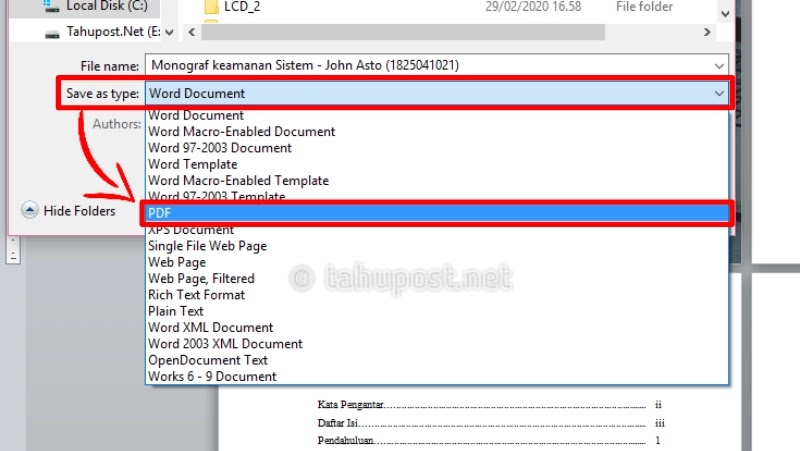
Pilih Tipe File (Save as type): Ini adalah langkah krusial. Di bagian bawah jendela "Save As", Anda akan melihat opsi "Save as type". Klik pada dropdown menu di sebelahnya.
-
Pilih "PDF (.pdf)": Dari daftar format file yang tersedia, pilih "PDF (.pdf)".
-
Berikan Nama File (Opsional): Anda dapat mengubah nama file PDF sesuai keinginan Anda di kolom "File name".
-
Pengaturan Tambahan (Opsional, tapi Penting): Sebelum mengklik tombol "Save", perhatikan tombol "Options…" yang biasanya terletak di dekat tombol "Save". Mengklik tombol ini akan membuka jendela "Options" yang memungkinkan Anda menyesuaikan pengaturan konversi PDF:
- Page Range: Anda dapat memilih untuk menyimpan semua halaman, halaman saat ini, atau rentang halaman tertentu.
- Publish What: Opsi ini memungkinkan Anda menentukan apa yang akan disertakan dalam PDF. Pilihan umum termasuk "Document" (seluruh dokumen), "Current page", "Selection" (jika Anda memilih sebagian teks), atau "Documen properties" (untuk menyertakan informasi metadata).
- Include non-printing information: Anda bisa memilih untuk menyertakan informasi seperti "Document properties", "Tags for accessibility", atau "Bookmark structure". Untuk sebagian besar penggunaan, membiarkannya default sudah cukup.
- PDF Options: Di bagian ini, Anda dapat memilih antara "Standard (publishing online and printing)" atau "Minimum size (publishing online)". Opsi "Standard" biasanya menghasilkan kualitas yang lebih baik untuk dicetak, sementara "Minimum size" mengoptimalkan file untuk web dengan sedikit penurunan kualitas. Pilih yang paling sesuai dengan kebutuhan Anda.
- Accessibility: Pastikan opsi "Create bookmarks using:" (jika relevan) dan "Document structure tags for accessibility" dicentang jika Anda membutuhkan file PDF yang dapat diakses oleh pembaca layar atau perangkat bantu lainnya.
-
Klik "Save": Setelah Anda puas dengan pengaturan, klik tombol "Save". Word 2010 akan memproses dokumen Anda dan menyimpannya sebagai file PDF di lokasi yang telah Anda tentukan.
Metode 2: Menggunakan Fitur "Export" (Alternatif)
Mirip dengan "Save As", Microsoft Word 2010 juga memiliki fitur "Export" yang memungkinkan Anda untuk membuat file PDF. Fungsi ini pada dasarnya melakukan hal yang sama dengan "Save As PDF" tetapi mungkin sedikit berbeda dalam penamaannya tergantung pada versi spesifik Office.
Langkah-langkah:
-
Buka Dokumen Word Anda: Buka file Word yang ingin Anda konversi.
-
Akses Menu "File": Klik tab "File".
-
Pilih "Export": Dari menu "File", pilih opsi "Export".
-
Pilih "Create PDF/XPS Document": Di panel "Export" yang muncul, klik "Create PDF/XPS Document".
-
Klik Tombol "Create PDF/XPS": Di sebelah kanan, Anda akan melihat tombol besar bertuliskan "Create PDF/XPS". Klik tombol ini.
-
Jendela "Publish as PDF or XPS": Jendela ini sangat mirip dengan jendela "Save As" saat Anda memilih format PDF.
- Pilih Lokasi dan Nama File: Tentukan di mana Anda ingin menyimpan file dan beri nama.
- "Save as type": Pastikan sudah terpilih *"PDF (.pdf)"**.
- "Optimize for": Pilih antara "Standard (publishing online and printing)" atau "Minimum size (publishing online)".
- "Options…": Tombol ini akan membuka jendela pengaturan yang sama persis seperti pada metode "Save As", memungkinkan Anda menyesuaikan rentang halaman, informasi yang disertakan, dan opsi aksesibilitas.
-
Klik "Publish": Setelah semua pengaturan selesai, klik tombol "Publish".
Metode 3: Menggunakan Fitur Cetak ke PDF (Kurang Direkomendasikan untuk Konversi Langsung)
Meskipun Anda dapat "mencetak" dokumen Word ke PDF, metode ini umumnya kurang direkomendasikan dibandingkan dua metode di atas untuk konversi langsung. Fitur ini bergantung pada keberadaan "virtual printer" PDF yang terinstal di sistem Anda (misalnya, Microsoft Print to PDF yang ada di Windows 10/11, atau PDF Creator, Adobe PDF printer). Jika Anda menggunakan Word 2010, kemungkinan Anda perlu menginstal perangkat lunak pihak ketiga untuk mendapatkan printer PDF virtual.
Namun, jika Anda hanya memiliki opsi ini, berikut adalah langkah-langkahnya (dengan asumsi printer PDF virtual sudah terinstal):
Langkah-langkah:
-
Buka Dokumen Word Anda: Buka file Word yang ingin Anda konversi.
-
Akses Menu "File": Klik tab "File".
-
Pilih "Print": Dari menu "File", pilih opsi "Print".
-
Pilih Printer PDF: Di bagian atas jendela pratinjau cetak, di bawah "Printer", klik dropdown menu. Cari printer PDF virtual yang telah terinstal di sistem Anda (misalnya, "Microsoft Print to PDF", "Adobe PDF", "PDF Creator").
-
Sesuaikan Pengaturan Cetak: Anda dapat menyesuaikan pengaturan seperti tata letak halaman, orientasi, dan rentang halaman.
-
Klik "Print": Ketika Anda mengklik tombol "Print", alih-alih mencetak ke kertas, sistem akan memunculkan jendela penyimpanan file untuk menyimpan dokumen PDF yang dihasilkan.
-
Pilih Lokasi dan Nama File: Pilih di mana Anda ingin menyimpan file PDF dan beri nama.
-
Klik "Save": Simpan file PDF Anda.
Kelemahan Metode Cetak ke PDF:
- Kurang Kontrol: Opsi penyesuaian untuk PDF (seperti bookmark, tag aksesibilitas, atau optimasi ukuran file) biasanya lebih terbatas dibandingkan dengan metode "Save As" atau "Export".
- Potensi Masalah Format: Terkadang, proses "mencetak" ke PDF dapat menyebabkan pergeseran format yang tidak diinginkan, terutama jika ada elemen kompleks seperti tabel atau grafik.
Tips Tambahan untuk Konversi Word ke PDF yang Sempurna
- Periksa Kembali Dokumen Anda: Sebelum mengonversi, luangkan waktu untuk meninjau dokumen Word Anda. Pastikan semua teks, gambar, tabel, dan pemformatan sudah sesuai keinginan. Perhatikan font yang digunakan; jika font tersebut tidak umum, pastikan font tersebut tertanam dalam PDF (biasanya opsi ini tersedia di pengaturan "Save As PDF" atau "Options").
- Gunakan Opsi "Standard" untuk Kualitas Terbaik: Jika dokumen Anda akan dicetak atau membutuhkan kualitas visual tertinggi, pilih opsi "Standard (publishing online and printing)" saat menyimpan sebagai PDF.
- Optimalkan untuk Ukuran File Kecil Jika Diperlukan: Untuk dokumen yang hanya akan dibagikan secara online dan ukurannya menjadi prioritas, gunakan opsi "Minimum size (publishing online)". Namun, perlu diingat bahwa kualitas gambar mungkin sedikit berkurang.
- Perhatikan Bookmark dan Struktur Teks (Untuk Aksesibilitas): Jika dokumen Anda memiliki banyak judul dan subjudul, manfaatkan fitur pembuatan bookmark di pengaturan konversi. Ini akan membuat navigasi PDF menjadi jauh lebih mudah. Jika Anda perlu membuat dokumen yang dapat diakses oleh pembaca layar, pastikan opsi yang berkaitan dengan tag aksesibilitas dicentang.
- Uji Coba File PDF Anda: Setelah konversi selesai, buka file PDF yang dihasilkan di beberapa pembaca PDF yang berbeda (misalnya, Adobe Reader, Foxit Reader, atau bahkan langsung di browser web) untuk memastikan tampilannya konsisten dan sesuai harapan.
- Perhatikan Font Tertanam: Jika dokumen Anda menggunakan font yang tidak umum, sangat disarankan untuk mencentang opsi "Embed fonts" (atau yang serupa) saat menyimpan sebagai PDF. Ini memastikan bahwa font tersebut akan ditampilkan dengan benar di komputer mana pun, bahkan jika font tersebut tidak terinstal di sistem tersebut. Opsi ini biasanya ada di bawah tombol "Options…" saat menyimpan.
Kesimpulan
Mengonversi dokumen Microsoft Word ke format PDF di Word 2010 adalah proses yang mudah dan penting untuk memastikan dokumen Anda dibagikan dan dilihat dengan cara yang Anda inginkan. Metode "Save As PDF" dan "Export" yang terintegrasi langsung dalam Word 2010 adalah cara yang paling efisien dan direkomendasikan, menawarkan fleksibilitas dan kontrol yang memadai. Dengan mengikuti langkah-langkah yang diuraikan di atas dan memanfaatkan tips tambahan, Anda dapat dengan percaya diri mengubah dokumen Word Anda menjadi PDF yang profesional, konsisten, dan siap dibagikan. Kemampuan ini akan sangat membantu dalam berbagai situasi, baik dalam lingkungan akademis, profesional, maupun pribadi.