


Di era digital ini, pertukaran dokumen menjadi aktivitas sehari-hari, baik untuk keperluan pekerjaan, pendidikan, maupun personal. Salah satu format dokumen yang paling umum digunakan adalah Microsoft Word (.doc/.docx), sementara PDF (.pdf) menjadi standar de facto untuk berbagi dokumen yang mempertahankan format aslinya di berbagai perangkat dan sistem operasi. Seringkali, kita perlu mengubah dokumen Word yang telah kita buat menjadi format PDF. Alasan utamanya beragam: menjaga integritas format, mencegah pengeditan yang tidak diinginkan, atau sekadar memastikan dokumen terlihat sama di mana pun dibuka.
Ketika berbicara tentang konversi file, terdapat berbagai macam alat dan metode yang bisa kita gunakan. Namun, salah satu platform online yang paling populer dan mudah diakses untuk keperluan ini adalah Smallpdf. Dengan antarmuka yang sederhana dan fungsionalitas yang kuat, Smallpdf telah menjadi pilihan favorit bagi banyak orang untuk mengubah dokumen Word menjadi PDF secara cepat dan efisien. Artikel ini akan membahas secara mendalam cara mengubah file Word ke PDF menggunakan Smallpdf, lengkap dengan panduan langkah demi langkah, tips, dan informasi tambahan yang relevan.
Mengapa Memilih Smallpdf untuk Konversi Word ke PDF?
Sebelum kita masuk ke cara penggunaannya, mari kita pahami mengapa Smallpdf menjadi pilihan yang menarik:
- Kemudahan Penggunaan: Smallpdf dirancang dengan antarmuka yang sangat intuitif. Anda tidak memerlukan keahlian teknis khusus untuk menggunakannya. Cukup unggah file Anda, pilih opsi konversi, dan unduh hasilnya.
- Gratis (dengan Batasan): Smallpdf menawarkan penggunaan gratis untuk sejumlah konversi per hari. Ini sangat membantu bagi pengguna yang hanya sesekali perlu melakukan konversi. Untuk penggunaan yang lebih intensif, tersedia opsi langganan berbayar.
- Kecepatan: Proses konversi di Smallpdf umumnya sangat cepat, memungkinkan Anda mendapatkan file PDF Anda dalam hitungan detik atau menit, tergantung pada ukuran dan jumlah file.
- Kualitas Terjamin: Smallpdf dikenal mampu mempertahankan format asli dokumen Word Anda saat dikonversi menjadi PDF. Teks, gambar, tabel, dan tata letak akan tetap terjaga.
- Keamanan: Smallpdf mengklaim bahwa semua file yang diunggah dan diproses akan dihapus dari server mereka setelah satu jam. Ini memberikan lapisan keamanan bagi dokumen Anda, meskipun selalu disarankan untuk berhati-hati saat mengunggah informasi sensitif.
- Aksesibilitas: Sebagai platform berbasis web, Smallpdf dapat diakses dari perangkat apa pun yang memiliki koneksi internet dan browser web, baik itu komputer desktop, laptop, tablet, maupun smartphone.
Langkah-Langkah Mengubah Word ke PDF dengan Smallpdf
Mengubah dokumen Word menjadi PDF dengan Smallpdf sangatlah mudah. Berikut adalah panduan langkah demi langkah yang bisa Anda ikuti:
Langkah 1: Buka Situs Web Smallpdf
Langkah pertama adalah membuka browser web Anda (seperti Chrome, Firefox, Safari, atau Edge) dan kunjungi situs web resmi Smallpdf. Alamatnya adalah www.smallpdf.com.
Langkah 2: Temukan Alat Konversi Word ke PDF
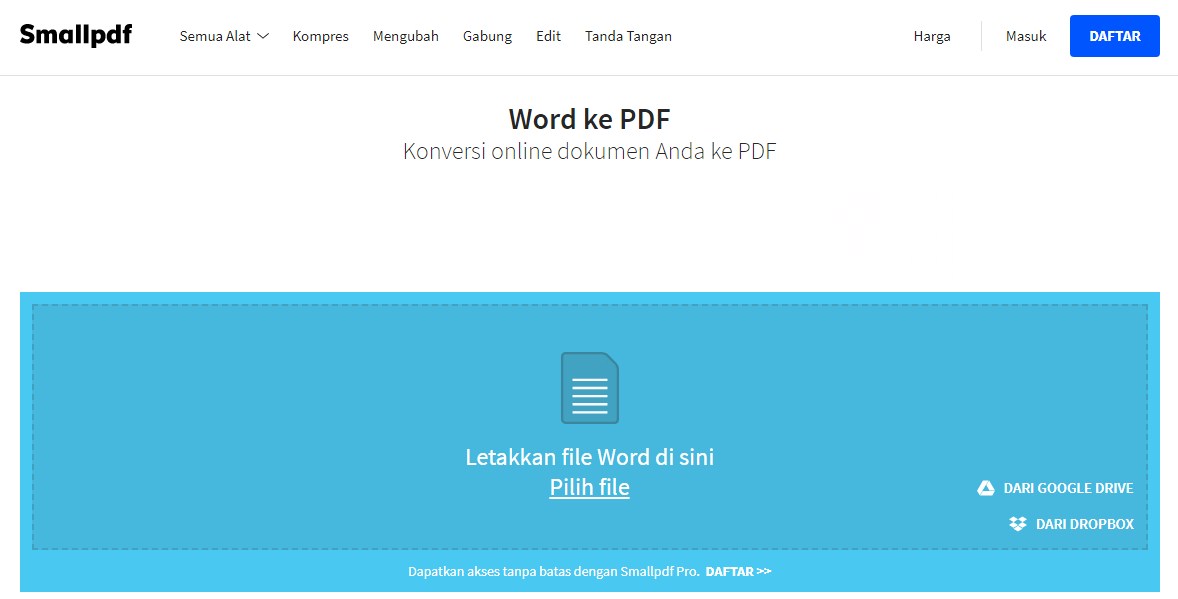
Setelah situs web terbuka, Anda akan melihat berbagai alat yang ditawarkan oleh Smallpdf. Cari alat yang bernama "Word ke PDF" atau "Convert Word to PDF". Anda bisa menemukannya di halaman utama atau melalui menu navigasi. Biasanya, alat ini merupakan salah satu yang paling menonjol di situs tersebut karena popularitasnya.
Langkah 3: Unggah Dokumen Word Anda
Setelah Anda mengklik alat "Word ke PDF", Anda akan diarahkan ke halaman khusus untuk konversi. Di halaman ini, Anda akan melihat tombol atau area yang bertuliskan "Pilih File" atau "Choose Files". Klik tombol tersebut.
Jendela penjelajah file akan muncul di layar komputer Anda. Navigasikan ke lokasi di mana dokumen Word Anda disimpan, pilih file yang ingin Anda ubah, lalu klik "Buka" atau "Open".
Alternatif Unggah File:
Smallpdf juga menyediakan beberapa cara lain untuk mengunggah file Anda, di antaranya:
- Seret dan Lepas (Drag and Drop): Anda bisa membuka folder tempat dokumen Word Anda berada, lalu seret (drag) file tersebut langsung ke area yang ditunjukkan di halaman Smallpdf.
- Unggah dari Layanan Cloud: Jika dokumen Anda tersimpan di layanan penyimpanan awan seperti Google Drive, Dropbox, atau OneDrive, Smallpdf juga menyediakan opsi untuk terhubung ke layanan tersebut dan mengunggah file langsung dari sana. Cari ikon layanan cloud yang relevan di halaman unggah.
Langkah 4: Proses Konversi
Setelah file Word Anda berhasil diunggah, Smallpdf akan secara otomatis memulai proses konversi. Anda akan melihat indikator kemajuan yang menunjukkan seberapa jauh prosesnya. Tunggu beberapa saat hingga konversi selesai.
Langkah 5: Unduh File PDF yang Sudah Dikonversi
Setelah konversi selesai, Smallpdf akan menampilkan pratinjau kecil dari dokumen Anda dan memberikan tombol untuk mengunduh file PDF yang sudah jadi. Klik tombol "Unduh" atau "Download" untuk menyimpan file PDF ke komputer Anda.
Anda juga akan melihat opsi untuk menyimpan file PDF ke layanan cloud Anda (Google Drive, Dropbox) jika Anda memilih untuk mengunggah dari sana sebelumnya.
Tips Tambahan untuk Konversi yang Optimal
Untuk memastikan hasil konversi Word ke PDF Anda sempurna, pertimbangkan tips berikut:
- Periksa Format Dokumen Word Anda: Sebelum mengunggah, pastikan dokumen Word Anda sudah final dan memiliki format yang Anda inginkan. Jika ada kesalahan tata letak, font yang hilang, atau gambar yang bergeser, perbaiki terlebih dahulu di Microsoft Word sebelum dikonversi. Smallpdf akan berusaha semirip mungkin mereplikasi format asli, tetapi jika formatnya sudah bermasalah di sumbernya, hasilnya pun akan mencerminkan masalah tersebut.
- Gunakan Font Standar: Jika memungkinkan, gunakan font yang umum tersedia di sebagian besar sistem operasi (seperti Arial, Times New Roman, Calibri, Verdana). Penggunaan font yang sangat langka atau kustom terkadang bisa menyebabkan masalah rendering jika font tersebut tidak terpasang di komputer yang membuka file PDF.
- Hindari Tabel dan Grafik yang Sangat Kompleks: Meskipun Smallpdf sangat baik dalam mengonversi, tabel atau grafik yang sangat kompleks dengan banyak kolom dan baris, atau yang menggunakan elemen visual yang sangat rumit, terkadang bisa sedikit bergeser atau terpotong jika ukurannya melebihi lebar halaman PDF. Uji coba selalu merupakan ide yang baik.
- Perhatikan Ukuran File: Dokumen Word yang sangat besar dengan banyak gambar berkualitas tinggi bisa menghasilkan file PDF yang berukuran cukup besar. Jika ukuran file menjadi masalah, pertimbangkan untuk mengompres gambar di dalam dokumen Word Anda sebelum konversi, atau gunakan alat kompresi PDF setelah konversi.
- Manfaatkan Opsi Lain Smallpdf: Smallpdf tidak hanya menyediakan konversi Word ke PDF. Setelah Anda mengonversi dokumen Anda, Anda bisa menggunakan alat lain seperti mengompres PDF, menggabungkan PDF, memisahkan PDF, mengedit PDF, atau mengubah PDF kembali menjadi Word jika diperlukan.
Alternatif Lain untuk Mengubah Word ke PDF
Meskipun Smallpdf sangat direkomendasikan, perlu diketahui bahwa ada beberapa alternatif lain yang bisa Anda gunakan:
- Microsoft Word Langsung: Versi terbaru Microsoft Word (2010 ke atas) memiliki fitur "Save As PDF" atau "Export to PDF" yang terintegrasi. Ini adalah cara paling langsung dan seringkali paling akurat jika Anda memiliki akses ke Microsoft Word. Cukup buka dokumen, klik "File" > "Save As" atau "Export", lalu pilih format "PDF".
- Google Docs: Jika Anda menggunakan Google Docs, Anda bisa membuka dokumen Word Anda di sana, lalu mengunduhnya sebagai PDF. Buka dokumen > "File" > "Download" > "PDF Document (.pdf)".
- Alat Konversi Online Lainnya: Selain Smallpdf, ada banyak situs web lain yang menawarkan konversi Word ke PDF, seperti iLovePDF, PDF2Go, dan lainnya. Masing-masing memiliki kelebihan dan kekurangannya sendiri.
- Software Desktop Khusus: Ada juga program desktop yang didedikasikan untuk pembuatan dan manipulasi PDF, seperti Adobe Acrobat Pro. Ini adalah solusi yang lebih canggih dan berbayar, tetapi menawarkan kontrol dan fitur yang lebih lengkap.
Kesimpulan
Mengubah dokumen Word menjadi PDF adalah kebutuhan umum di era digital. Smallpdf hadir sebagai solusi online yang sangat efektif, mudah digunakan, dan cepat untuk memenuhi kebutuhan ini. Dengan mengikuti langkah-langkah sederhana yang telah dijelaskan, Anda dapat dengan mudah mengubah file Word Anda menjadi format PDF yang profesional dan aman untuk dibagikan. Ingatlah untuk selalu memeriksa kembali dokumen Anda sebelum konversi dan manfaatkan tips tambahan untuk mendapatkan hasil terbaik. Smallpdf, dengan kemudahan dan efisiensinya, merupakan alat yang sangat berharga dalam kotak peralatan digital siapa pun.