


Mengubah dokumen Microsoft Word menjadi format Portable Document Format (PDF) adalah kebutuhan umum bagi banyak pengguna. PDF menawarkan keunggulan dalam hal konsistensi tampilan lintas platform, kemudahan berbagi, dan perlindungan format dokumen. Bagi pengguna Microsoft Word 2007, proses ini mungkin terasa sedikit berbeda dibandingkan dengan versi yang lebih baru. Namun, jangan khawatir, artikel ini akan memandu Anda langkah demi langkah, memberikan pemahaman mendalam tentang bagaimana mengubah dokumen Word 2007 Anda menjadi PDF dengan mudah dan efektif.
Pendahuluan: Pentingnya Konversi Word ke PDF
Sebelum kita masuk ke dalam detail teknis, mari kita pahami mengapa konversi dari Word ke PDF begitu penting.
- Konsistensi Tampilan: Dokumen PDF mempertahankan format asli, font, dan tata letak di berbagai perangkat dan sistem operasi. Ini berarti bahwa dokumen Anda akan terlihat sama persis bagi siapa pun yang membukanya, terlepas dari apakah mereka menggunakan Windows, macOS, Linux, atau bahkan perangkat seluler. Hal ini sangat krusial untuk dokumen penting seperti laporan, proposal bisnis, resume, atau materi presentasi.
- Kemudahan Berbagi: PDF adalah format standar industri untuk berbagi dokumen secara elektronik. Banyak platform email dan sistem manajemen dokumen mendukung pengiriman dan penyimpanan file PDF.
- Keamanan dan Perlindungan: PDF menawarkan opsi keamanan seperti perlindungan kata sandi, pembatasan pencetakan, dan larangan pengeditan, yang dapat membantu melindungi kekayaan intelektual dan kerahasiaan dokumen Anda.
- Ukuran File yang Efisien: Meskipun tidak selalu lebih kecil, PDF seringkali dioptimalkan untuk ukuran file yang lebih ringkas dibandingkan dengan dokumen Word yang kompleks, terutama setelah dioptimalkan untuk web.
- Aksesibilitas: PDF dapat diakses oleh pembaca layar dan teknologi bantu lainnya, menjadikannya format yang lebih inklusif.
Bagi pengguna Microsoft Word 2007, Anda mungkin mendapati bahwa fitur "Save As PDF" tidak tersedia secara bawaan seperti pada versi Word yang lebih baru. Namun, ini bukan berarti Anda tidak bisa melakukannya. Ada dua metode utama yang akan kita bahas: menggunakan fitur bawaan yang mungkin memerlukan tambahan, dan menggunakan alat konversi pihak ketiga.
Metode 1: Menggunakan Fitur Bawaan (dengan Tambahan)
Di Microsoft Word 2007, kemampuan untuk menyimpan langsung sebagai PDF tidak terintegrasi secara default seperti pada versi Office 2010 ke atas. Namun, Microsoft menyediakan sebuah add-in (tambahan) gratis yang dapat diunduh dan diinstal untuk menambahkan fungsionalitas ini.
Langkah 1.1: Mengunduh dan Menginstal "Microsoft Save as PDF or XPS" Add-in
Ini adalah langkah pertama dan paling penting jika Anda ingin menggunakan fitur bawaan Word 2007 untuk konversi PDF.
- Akses Halaman Unduh: Buka peramban web Anda dan cari "Microsoft Save as PDF or XPS Add-in for 2007 Microsoft Office" atau kunjungi langsung situs web resmi Microsoft Support. Anda akan menemukan halaman unduhan resmi.
- Pilih Bahasa dan Unduh: Pastikan Anda memilih bahasa yang sesuai dengan instalasi Office Anda. Klik tombol unduh. Ukuran file ini biasanya sangat kecil, jadi proses unduhannya cepat.
- Jalankan Installer: Setelah unduhan selesai, temukan file yang baru saja Anda unduh (biasanya berekstensi
.exe). Klik dua kali pada file tersebut untuk menjalankan proses instalasi. - Ikuti Instruksi Instalasi: Ikuti petunjuk di layar. Biasanya, ini hanya memerlukan beberapa klik "Next" dan "Finish". Anda mungkin perlu menutup semua aplikasi Office yang sedang berjalan sebelum memulai instalasi.
- Konfirmasi Instalasi: Setelah instalasi selesai, Anda mungkin diminta untuk memulai ulang komputer Anda agar perubahan diterapkan sepenuhnya.
Setelah add-in ini terinstal, Microsoft Word 2007 Anda akan memiliki opsi untuk menyimpan dokumen sebagai PDF.
Langkah 1.2: Melakukan Konversi ke PDF Menggunakan Add-in
Setelah add-in berhasil diinstal, proses konversinya menjadi sangat sederhana.
- Buka Dokumen Word: Buka dokumen Microsoft Word 2007 yang ingin Anda ubah menjadi PDF.
- Akses Menu "Save As": Klik tombol Office (ikon bulat berwarna biru di pojok kiri atas jendela Word 2007).
- Pilih "Save As": Dari menu dropdown yang muncul, pilih opsi "Save As".
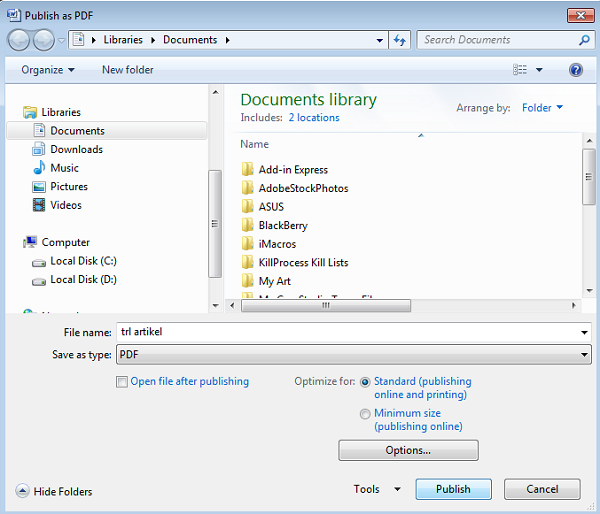
- Pilih Lokasi Penyimpanan: Akan muncul jendela "Save As". Navigasikan ke lokasi di komputer Anda di mana Anda ingin menyimpan file PDF yang dihasilkan.
- Pilih Tipe File PDF: Di bagian bawah jendela "Save As", ada kotak dropdown bernama "Save as type". Klik pada kotak ini dan cari opsi "PDF (.pdf)". Jika Anda tidak melihat opsi ini, berarti add-in* belum terinstal dengan benar atau ada masalah kompatibilitas.
- Beri Nama File: Ketikkan nama yang Anda inginkan untuk file PDF Anda di kolom "File name".
- Opsi Konversi (Opsional): Di sebelah kanan pilihan "Save as type", Anda akan melihat tombol "Options…". Mengklik tombol ini akan membuka jendela "Options" yang memungkinkan Anda mengontrol beberapa aspek dari file PDF yang akan dibuat:
- Page range: Anda bisa memilih untuk menyimpan seluruh dokumen, halaman saat ini, atau rentang halaman tertentu.
- Publish what: Opsi ini biasanya mencakup "Document", "Document properties", "Comments", dan "Markups". Untuk konversi standar, pilih "Document".
- Include non-printing information: Anda bisa memilih apakah ingin menyertakan informasi seperti metadata dokumen, komentar, atau perubahan yang dilacak.
- PDF options: Di sini Anda bisa memilih tingkat kompresi gambar dan apakah ingin mengoptimalkan untuk pencetakan atau tampilan online. Opsi "Standard (publishing online and printing)" biasanya memberikan keseimbangan yang baik antara kualitas dan ukuran file. Opsi "Minimum size (publishing online)" akan menghasilkan ukuran file yang lebih kecil tetapi mungkin mengorbankan kualitas gambar.
- Klik "Save": Setelah Anda selesai mengatur opsi (atau jika Anda memilih untuk menggunakan pengaturan default), klik tombol "Save".
Word 2007 akan memproses dokumen Anda dan membuat file PDF di lokasi yang Anda tentukan. Buka file PDF tersebut untuk memastikan tampilannya sesuai harapan.
Keuntungan dan Keterbatasan Metode 1:
- Keuntungan:
- Menggunakan fitur bawaan (setelah diinstal), sehingga terintegrasi dengan baik dengan Word.
- Menghasilkan file PDF yang berkualitas baik.
- Gratis.
- Keterbatasan:
- Memerlukan pengunduhan dan instalasi add-in terpisah, yang mungkin tidak diinginkan oleh sebagian pengguna atau tidak dapat dilakukan di lingkungan kerja yang terkunci.
- Fitur optimasi PDF mungkin tidak secanggih pada versi Office yang lebih baru atau perangkat lunak PDF khusus.
Metode 2: Menggunakan Alat Konversi Pihak Ketiga (Online atau Offline)
Jika Anda tidak dapat menginstal add-in atau menginginkan lebih banyak fleksibilitas, alat konversi pihak ketiga adalah alternatif yang sangat baik. Ada banyak pilihan yang tersedia, baik yang berjalan secara online melalui peramban web, maupun yang dapat diunduh dan diinstal di komputer Anda.
Langkah 2.1: Menggunakan Konverter Online
Konverter online sangat nyaman karena tidak memerlukan instalasi apa pun. Anda hanya perlu mengunggah file Word Anda, dan situs web akan mengonversinya menjadi PDF, yang kemudian dapat Anda unduh.
- Cari Layanan Konversi Online: Buka peramban web Anda dan cari "Word to PDF converter online". Beberapa layanan populer termasuk:
- Smallpdf
- iLovePDF
- Adobe Acrobat Online
- Google Docs (dengan mengunggah dan mengunduh ulang sebagai PDF)
- Unggah Dokumen Word: Kunjungi salah satu situs web tersebut. Biasanya akan ada tombol besar bertuliskan "Upload File", "Choose File", atau sejenisnya. Klik tombol tersebut dan pilih file Word 2007 Anda dari komputer.
- Proses Konversi: Setelah file diunggah, situs web akan secara otomatis memulai proses konversi. Ini biasanya memakan waktu beberapa detik hingga beberapa menit, tergantung pada ukuran file dan kecepatan koneksi internet Anda.
- Unduh File PDF: Setelah konversi selesai, akan muncul tombol "Download PDF" atau tautan unduhan. Klik tombol tersebut untuk menyimpan file PDF ke komputer Anda.
Pertimbangan Saat Menggunakan Konverter Online:
- Keamanan dan Privasi: Berhati-hatilah saat mengunggah dokumen sensitif ke layanan online. Baca kebijakan privasi situs tersebut untuk memahami bagaimana mereka menangani data Anda. Layanan terkemuka biasanya menghapus file Anda setelah periode waktu tertentu.
- Keterbatasan File: Beberapa layanan gratis mungkin memiliki batasan pada ukuran file yang dapat Anda unggah atau jumlah file yang dapat Anda konversi per hari.
- Kualitas Konversi: Sebagian besar konverter online modern menghasilkan output PDF yang sangat baik. Namun, untuk dokumen yang sangat kompleks dengan banyak elemen grafis atau pemformatan khusus, hasilnya mungkin sedikit berbeda dari yang asli.
- Iklan: Sebagian besar situs konversi online gratis menampilkan iklan.
Langkah 2.2: Menggunakan Perangkat Lunak Konverter Offline
Jika Anda sering melakukan konversi atau memiliki dokumen yang sangat sensitif, menginstal perangkat lunak konverter PDF khusus bisa menjadi pilihan yang lebih baik.
- Pilih dan Unduh Perangkat Lunak: Ada banyak perangkat lunak konverter PDF yang tersedia, baik gratis maupun berbayar. Beberapa yang populer meliputi:
- Adobe Acrobat (Versi Pro): Ini adalah standar industri untuk pengelolaan PDF, tetapi berbayar dan cukup mahal. Ia menawarkan fitur konversi yang sangat canggih.
- Wondershare PDFelement: Alternatif berbayar yang kuat dengan fitur edit dan konversi yang lengkap.
- Nitro PDF Pro: Pilihan berbayar lain yang sangat baik.
- Program Gratis: Cari program konverter PDF gratis. Beberapa mungkin membuat printer PDF virtual yang memungkinkan Anda "mencetak" dokumen Word Anda ke file PDF.
- Instal Perangkat Lunak: Jalankan installer yang telah Anda unduh dan ikuti petunjuknya.
- Konversi Dokumen: Cara kerjanya bervariasi tergantung pada perangkat lunak:
- Printer PDF Virtual: Jika perangkat lunak membuat printer virtual, buka dokumen Word Anda, pilih "Print" dari menu "File", lalu pilih printer PDF virtual Anda dari daftar printer yang tersedia. Klik "Print" dan Anda akan diminta untuk menentukan lokasi dan nama file PDF Anda.
- Fungsi "Save As" atau "Export": Beberapa perangkat lunak konverter akan menambahkan tombol atau opsi baru ke Microsoft Word Anda, mirip dengan add-in yang dibahas di Metode 1.
- Aplikasi Mandiri: Anda mungkin perlu membuka aplikasi konverter itu sendiri, lalu menggunakan fungsi "Open" atau "Add File" untuk memuat dokumen Word Anda, dan kemudian memilih opsi "Convert to PDF".
Keuntungan dan Keterbatasan Metode 2:
- Keuntungan:
- Online: Sangat mudah digunakan, tidak perlu instalasi, cepat untuk kebutuhan sesekali.
- Offline: Memberikan kontrol lebih besar, tidak memerlukan koneksi internet, cocok untuk dokumen sensitif, seringkali menawarkan lebih banyak opsi optimasi.
- Keterbatasan:
- Online: Masalah privasi dan keamanan, batasan penggunaan, kualitas mungkin bervariasi.
- Offline: Memerlukan instalasi, perangkat lunak berbayar bisa mahal, beberapa program gratis mungkin memiliki fitur terbatas atau iklan.
Tips Tambahan untuk Konversi Word ke PDF di Word 2007
Terlepas dari metode yang Anda pilih, ada beberapa tips yang dapat membantu Anda mendapatkan hasil terbaik:
- Periksa Pemformatan Sebelum Konversi: Selalu tinjau kembali dokumen Word Anda sebelum mengonversinya. Pastikan font terpasang dengan benar, tata letak sudah sesuai, dan tidak ada elemen yang tumpang tindih atau terpotong. Perbaikan kecil di Word sebelum konversi akan menghemat banyak waktu daripada mengedit PDF nanti.
- Gunakan Font yang Umum atau Tertanam (Embed): Jika Anda menggunakan font yang tidak umum, pastikan font tersebut terinstal di komputer penerima, atau pertimbangkan untuk menyematkan (embed) font ke dalam file PDF saat mengonversi (jika opsi ini tersedia di pengaturan konversi Anda). Menyematkan font memastikan tampilan dokumen tetap konsisten.
- Optimalkan Gambar: Gambar dengan resolusi tinggi dapat membuat ukuran file PDF menjadi sangat besar. Jika ukuran file menjadi perhatian, pertimbangkan untuk mengompres gambar di dalam dokumen Word sebelum konversi, atau gunakan opsi optimasi gambar saat menyimpan sebagai PDF jika tersedia.
- Simpan Versi Asli: Selalu simpan salinan dokumen asli Anda dalam format .docx atau .doc. Ini memungkinkan Anda untuk melakukan pengeditan lebih lanjut jika diperlukan di masa mendatang.
- Uji Coba: Setelah mengonversi, buka file PDF di beberapa pembaca PDF yang berbeda (misalnya, Adobe Reader, Foxit Reader) dan di beberapa sistem operasi jika memungkinkan, untuk memastikan tampilan yang konsisten.
Kesimpulan
Mengubah dokumen Microsoft Word 2007 menjadi PDF adalah proses yang dapat dicapai dengan mudah, meskipun memerlukan sedikit langkah tambahan dibandingkan versi Office yang lebih baru. Dengan menginstal add-in "Microsoft Save as PDF or XPS", Anda dapat memanfaatkan fungsionalitas bawaan yang nyaman. Alternatifnya, berbagai alat konversi online dan offline menawarkan fleksibilitas dan opsi tambahan yang mungkin Anda perlukan.
Dengan memahami langkah-langkah yang diuraikan dalam artikel ini dan mempertimbangkan tips tambahan, Anda dapat secara efektif mengubah dokumen Word 2007 Anda menjadi format PDF yang profesional, mudah dibagikan, dan konsisten dalam tampilan. Pilihlah metode yang paling sesuai dengan kebutuhan, tingkat kenyamanan teknis, dan pertimbangan privasi Anda. Selamat mengonversi!