


Membuat dokumen yang profesional dan mudah dibagikan seringkali membutuhkan format yang universal. Salah satu format yang paling umum digunakan untuk keperluan ini adalah Portable Document Format (PDF). PDF memastikan bahwa tata letak, font, dan gambar dokumen Anda akan terlihat sama di berbagai perangkat dan sistem operasi, tanpa perubahan yang tidak diinginkan. Bagi pengguna Microsoft Word 2007 di sistem operasi Windows, mengubah dokumen Word (.doc atau .docx) menjadi PDF adalah tugas yang sangat mungkin dilakukan, meskipun tidak seintuitif pada versi Word yang lebih baru yang memiliki opsi ekspor PDF bawaan.
Artikel ini akan memandu Anda langkah demi langkah untuk mengubah dokumen Microsoft Word 2007 menjadi format PDF di lingkungan Windows. Kita akan membahas berbagai metode, mulai dari menggunakan fitur bawaan yang mungkin memerlukan tambahan instalasi, hingga solusi pihak ketiga yang efektif.
Outline Artikel:
I. Pendahuluan
A. Pentingnya Format PDF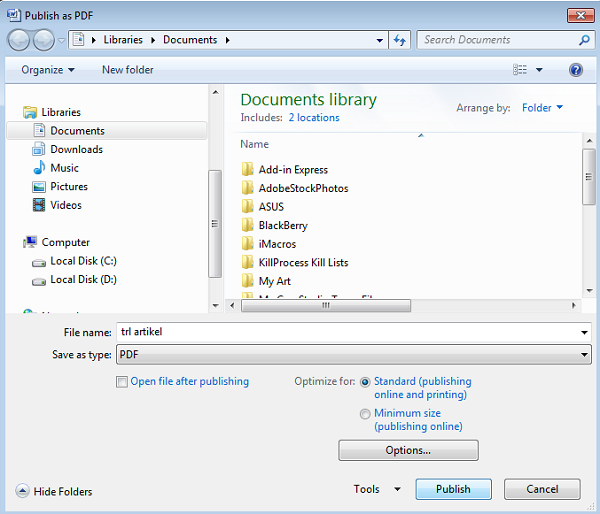
B. Tantangan Mengubah Word ke PDF di Word 2007
C. Gambaran Umum Metode yang Akan Dibahas
II. Metode 1: Menggunakan Fitur "Save As" dengan Add-in Microsoft (Jika Tersedia)
A. Penjelasan Mengenai Add-in "Microsoft Save as PDF or XPS"
B. Cara Memeriksa Apakah Add-in Sudah Terpasang
- Membuka Microsoft Word 2007
- Mencari Opsi "Save As PDF" pada Menu File
C. Cara Mengunduh dan Menginstal Add-in (Jika Belum Terpasang) - Mencari Sumber Unduhan Resmi (Microsoft Download Center)
- Proses Instalasi Add-in
D. Langkah-langkah Mengubah Word ke PDF Menggunakan Add-in - Membuka Dokumen Word
- Memilih "Save As"
- Memilih Format "PDF"
- Mengatur Opsi Penyimpanan (Nama File, Lokasi)
- Menyimpan Dokumen
III. Metode 2: Menggunakan Fitur Cetak ke PDF (Print to PDF)
A. Konsep "Virtual Printer"
B. Ketersediaan Fitur Cetak ke PDF di Windows
- Windows 7 dan Versi Lebih Baru (Microsoft Print to PDF)
- Windows Vista dan XP (Memerlukan Driver Tambahan)
C. Menggunakan "Microsoft Print to PDF" (Jika Tersedia di Sistem Operasi) - Membuka Dokumen Word
- Memilih Opsi "Print"
- Memilih "Microsoft Print to PDF" sebagai Printer
- Mengatur Opsi Pencetakan (Halaman, Tata Letak)
- Mengklik "Print" dan Memilih Lokasi Penyimpanan PDF
D. Menginstal Driver Cetak ke PDF Pihak Ketiga (Jika Microsoft Print to PDF Tidak Tersedia) - Pilihan Driver Populer (Contoh: CutePDF Writer, doPDF, PrimoPDF)
- Proses Pengunduhan dan Instalasi Driver
- Menggunakan Driver Cetak ke PDF Pihak Ketiga
a. Membuka Dokumen Word
b. Memilih Opsi "Print"
c. Memilih Driver PDF yang Terinstal sebagai Printer
d. Mengatur Opsi Pencetakan
e. Menyimpan Dokumen PDF
IV. Metode 3: Menggunakan Konverter Online
A. Kelebihan dan Kekurangan Konverter Online
- Kelebihan: Tidak Perlu Instalasi, Akses Mudah
- Kekurangan: Ketergantungan Internet, Masalah Keamanan dan Privasi, Kualitas Hasil Bervariasi
B. Cara Menggunakan Konverter Online - Memilih Situs Konverter Terpercaya (Contoh: Smallpdf, iLovePDF, Adobe Acrobat Online)
- Mengunggah Dokumen Word
- Memulai Proses Konversi
- Mengunduh File PDF Hasil Konversi
C. Pertimbangan Keamanan dan Privasi Saat Menggunakan Layanan Online
V. Pertimbangan Tambahan dan Tips
A. Memastikan Tata Letak Dokumen Tetap Konsisten
B. Ukuran File PDF
C. Keamanan Dokumen PDF (Enkripsi, Kata Sandi)
D. Menggunakan Versi Word yang Lebih Baru (Jika Memungkinkan)
VI. Kesimpulan
A. Rangkuman Metode-metode Utama
B. Rekomendasi Berdasarkan Kebutuhan Pengguna
>
I. Pendahuluan
Dalam dunia digital yang serba cepat, kemampuan untuk berbagi informasi secara efisien dan konsisten menjadi kunci. Dokumen yang dibuat dalam format Microsoft Word, meskipun sangat fleksibel untuk pengeditan, terkadang dapat menimbulkan masalah kompatibilitas ketika dibagikan. Tata letak bisa berubah, font tidak terdeteksi, atau gambar bergeser, tergantung pada perangkat dan perangkat lunak yang digunakan penerima. Di sinilah format Portable Document Format (PDF) hadir sebagai solusi yang elegan.
PDF dirancang untuk mempertahankan format asli dokumen, memastikan bahwa apa yang Anda lihat di layar Anda adalah persis apa yang akan dilihat oleh orang lain, terlepas dari sistem operasi, perangkat lunak, atau bahkan printer yang mereka gunakan. Ini menjadikannya pilihan ideal untuk dokumen resmi, brosur, laporan, dan konten lain yang membutuhkan integritas visual.
Bagi pengguna Microsoft Word 2007 di lingkungan Windows, mengubah dokumen menjadi PDF mungkin terasa sedikit berbeda dibandingkan dengan versi Word yang lebih baru. Versi Word yang lebih baru, seperti Word 2010, 2013, 2016, dan seterusnya, memiliki fitur "Save as PDF" atau "Export to PDF" yang terintegrasi secara langsung dalam menu "File". Namun, Word 2007 tidak memiliki fitur bawaan ini. Jangan khawatir, ini bukan berarti Anda tidak bisa mendapatkan hasil PDF yang profesional. Artikel ini akan mengupas tuntas berbagai metode yang bisa Anda gunakan, mulai dari solusi yang memanfaatkan fitur tambahan hingga alternatif yang sepenuhnya gratis.
II. Metode 1: Menggunakan Fitur "Save As" dengan Add-in Microsoft (Jika Tersedia)
Pada masanya, Microsoft menyediakan sebuah add-in (tambahan) yang memungkinkan pengguna Word 2007 untuk menyimpan dokumen mereka langsung dalam format PDF atau XPS (XML Paper Specification). Add-in ini bernama "Microsoft Save as PDF or XPS". Jika Anda beruntung, add-in ini mungkin sudah terpasang di instalasi Office 2007 Anda, terutama jika Anda menginstal Office dari media instalasi yang menyertakannya.
A. Penjelasan Mengenai Add-in "Microsoft Save as PDF or XPS"
Add-in ini bertindak sebagai perpanjangan fungsionalitas Word 2007. Setelah terinstal, ia akan menambahkan opsi baru ke dalam menu "Save As" Anda, memungkinkan Anda memilih "PDF" sebagai format penyimpanan dokumen. Ini adalah cara yang paling mulus dan terintegrasi untuk mengonversi Word ke PDF jika tersedia.
B. Cara Memeriksa Apakah Add-in Sudah Terpasang
Untuk mengetahui apakah add-in ini sudah ada di sistem Anda, ikuti langkah-langkah berikut:
- Membuka Microsoft Word 2007: Luncurkan aplikasi Microsoft Word 2007. Buka dokumen Word yang ingin Anda ubah, atau buka dokumen baru.
- Mencari Opsi "Save As PDF" pada Menu File: Klik tombol Office (ikon bulat berwarna biru di sudut kiri atas jendela Word). Arahkan kursor ke opsi "Save As". Perhatikan daftar format yang muncul. Jika Anda melihat opsi "PDF" atau "XPS" sebagai pilihan format file, berarti add-in tersebut sudah terpasang dan siap digunakan. Anda juga mungkin akan melihat opsi "PDF or XPS" secara terpisah di bawah menu "Save As".
C. Cara Mengunduh dan Menginstal Add-in (Jika Belum Terpasang)
Jika Anda tidak menemukan opsi PDF saat memeriksa seperti di atas, kemungkinan besar add-in ini belum terpasang. Kabar baiknya, Microsoft masih menyediakan add-in ini untuk diunduh.
- Mencari Sumber Unduhan Resmi: Buka browser web Anda dan cari "Microsoft Save as PDF or XPS add-in for 2007 Office System". Pastikan Anda mengunduh dari situs resmi Microsoft (biasanya
microsoft.comataumicrosoft.com/download). Ini penting untuk menghindari malware atau versi palsu. - Proses Instalasi Add-in: Setelah mengunduh file installer (biasanya berformat
.exe), jalankan file tersebut. Ikuti petunjuk yang muncul di layar. Biasanya, proses instalasinya cukup sederhana, hanya perlu mengklik "Next" atau "Install" beberapa kali. Setelah instalasi selesai, Anda mungkin perlu me-restart Microsoft Word 2007 agar perubahan diterapkan.
D. Langkah-langkah Mengubah Word ke PDF Menggunakan Add-in
Setelah add-in terpasang, proses konversi menjadi sangat mudah:
- Membuka Dokumen Word: Buka dokumen Microsoft Word 2007 yang ingin Anda ubah menjadi PDF.
- Memilih "Save As": Klik tombol Office, lalu pilih "Save As".
- Memilih Format "PDF": Di jendela "Save As" yang muncul, cari kotak dropdown "Save as type:". Klik kotak tersebut dan pilih "PDF" dari daftar.
- Mengatur Opsi Penyimpanan (Nama File, Lokasi): Berikan nama yang sesuai untuk file PDF Anda di kolom "File name:". Pilih lokasi di komputer Anda di mana Anda ingin menyimpan file PDF tersebut menggunakan fitur penjelajahan folder.
- Menyimpan Dokumen: Klik tombol "Save". Word 2007 akan memproses dokumen Anda dan menyimpannya sebagai file PDF di lokasi yang telah Anda tentukan.
III. Metode 2: Menggunakan Fitur Cetak ke PDF (Print to PDF)
Jika metode add-in tidak tersedia atau tidak ingin Anda gunakan, ada cara lain yang sangat efektif: menggunakan fitur "Cetak ke PDF" (Print to PDF). Konsepnya adalah menggunakan "printer virtual" yang tidak mencetak ke kertas, melainkan membuat file PDF dari dokumen yang Anda "cetak".
A. Konsep "Virtual Printer"
Bayangkan Anda memiliki printer fisik yang mencetak dokumen ke kertas. Virtual printer melakukan hal serupa, tetapi alih-alih mencetak ke kertas, ia mengambil data dari proses pencetakan dan menyusunnya menjadi sebuah file digital, dalam hal ini, file PDF.
B. Ketersediaan Fitur Cetak ke PDF di Windows
Ketersediaan fitur ini bervariasi tergantung pada versi sistem operasi Windows yang Anda gunakan:
- Windows 7 dan Versi Lebih Baru (Microsoft Print to PDF): Mulai dari Windows 10, Microsoft menyertakan fitur "Microsoft Print to PDF" secara bawaan. Fitur ini berfungsi persis seperti printer fisik, tetapi outputnya adalah file PDF. Jika Anda menggunakan Windows 7, fitur ini mungkin tidak ada secara default, tetapi bisa diinstal melalui pembaruan atau driver tertentu.
- Windows Vista dan XP (Memerlukan Driver Tambahan): Pada versi Windows yang lebih lama seperti Vista dan XP, fitur "Microsoft Print to PDF" tidak tersedia secara bawaan. Untuk menggunakan metode ini, Anda perlu menginstal driver printer PDF pihak ketiga.
C. Menggunakan "Microsoft Print to PDF" (Jika Tersedia di Sistem Operasi)
Jika sistem operasi Anda sudah menyertakan "Microsoft Print to PDF", prosesnya sangat mirip dengan mencetak dokumen biasa:
- Membuka Dokumen Word: Buka dokumen Word 2007 Anda.
- Memilih Opsi "Print": Klik tombol Office, lalu pilih "Print", kemudian pilih "Print…" lagi. Atau, tekan
Ctrl + P. - Memilih "Microsoft Print to PDF" sebagai Printer: Di jendela "Print" yang muncul, cari dropdown "Printer:". Pilih "Microsoft Print to PDF" dari daftar.
- Mengatur Opsi Pencetakan (Halaman, Tata Letak): Anda bisa mengatur halaman mana yang ingin dicetak (semua, sebagian), jumlah salinan, dan opsi tata letak lainnya yang relevan.
- Mengklik "Print" dan Memilih Lokasi Penyimpanan PDF: Klik tombol "Print". Kali ini, alih-alih dokumen keluar dari printer fisik, sebuah jendela baru akan muncul meminta Anda untuk memilih lokasi penyimpanan dan nama untuk file PDF Anda. Pilih lokasi yang diinginkan, berikan nama file, lalu klik "Save".
D. Menginstal Driver Cetak ke PDF Pihak Ketiga (Jika Microsoft Print to PDF Tidak Tersedia)
Jika Anda menggunakan Windows versi lama atau fitur "Microsoft Print to PDF" tidak muncul, Anda perlu mengunduh dan menginstal driver printer PDF pihak ketiga. Ada banyak pilihan gratis yang tersedia dan berfungsi dengan baik.
-
Pilihan Driver Populer:
- CutePDF Writer: Salah satu pilihan gratis yang populer dan mudah digunakan.
- doPDF: Pilihan gratis lainnya yang menawarkan konversi PDF dengan cepat.
- PrimoPDF: Juga merupakan pilihan gratis yang andal.
-
Proses Pengunduhan dan Instalasi Driver:
- Kunjungi situs web penyedia driver (misalnya,
cutepdf.comuntuk CutePDF Writer). - Unduh installer driver tersebut.
- Jalankan file installer dan ikuti petunjuknya. Prosesnya biasanya standar seperti menginstal perangkat lunak lainnya. Perhatikan bahwa beberapa driver mungkin memerlukan instalasi program pendukung lain (misalnya, Ghostscript untuk CutePDF), ikuti instruksi instalasi dengan cermat.
- Kunjungi situs web penyedia driver (misalnya,
-
Menggunakan Driver Cetak ke PDF Pihak Ketiga: Setelah driver terinstal, virtual printer baru akan muncul di daftar printer Anda.
- Membuka Dokumen Word: Buka dokumen Word 2007 Anda.
- Memilih Opsi "Print": Klik tombol Office, pilih "Print", lalu "Print…". Atau
Ctrl + P. - Memilih Driver PDF yang Terinstal sebagai Printer: Di dropdown "Printer:", pilih nama driver PDF yang baru saja Anda instal (misalnya, "CutePDF Writer").
- Mengatur Opsi Pencetakan: Sesuaikan pengaturan pencetakan sesuai kebutuhan Anda.
- Menyimpan Dokumen PDF: Klik tombol "Print". Kali ini, jendela yang muncul akan spesifik dari driver PDF yang Anda instal. Jendela ini akan meminta Anda untuk menentukan nama file dan lokasi penyimpanan untuk file PDF Anda. Isi detailnya dan klik "Save" atau "OK".
IV. Metode 3: Menggunakan Konverter Online
Di era internet, solusi konversi dokumen menjadi sangat mudah diakses melalui situs web konverter online. Metode ini tidak memerlukan instalasi perangkat lunak tambahan di komputer Anda.
A. Kelebihan dan Kekurangan Konverter Online
-
Kelebihan:
- Tidak Perlu Instalasi: Anda tidak perlu mengunduh atau menginstal program apa pun. Cukup buka situs webnya dan mulai konversi.
- Akses Mudah: Dapat diakses dari komputer mana pun yang memiliki koneksi internet.
- Gratis: Sebagian besar layanan konverter online menawarkan penggunaan gratis untuk konversi dasar.
-
Kekurangan:
- Ketergantungan Internet: Membutuhkan koneksi internet yang stabil untuk mengunggah dokumen dan mengunduh hasilnya.
- Masalah Keamanan dan Privasi: Anda mengunggah dokumen Anda ke server pihak ketiga. Untuk dokumen sensitif atau rahasia, ini bisa menjadi perhatian besar. Pastikan Anda menggunakan situs yang memiliki kebijakan privasi yang jelas.
- Kualitas Hasil Bervariasi: Kualitas konversi bisa bervariasi antar situs. Beberapa mungkin tidak mempertahankan format dengan sempurna, terutama untuk dokumen yang kompleks dengan banyak gambar, tabel, atau font khusus.
- Batasan Ukuran File/Jumlah Konversi: Situs gratis seringkali memiliki batasan pada ukuran file yang dapat diunggah atau jumlah konversi per hari.
B. Cara Menggunakan Konverter Online
-
Memilih Situs Konverter Terpercaya: Lakukan pencarian untuk "Word to PDF converter online". Beberapa situs populer dan terpercaya meliputi:
- Smallpdf
- iLovePDF
- Adobe Acrobat Online (seringkali memerlukan akun gratis)
- DocTranslator
-
Mengunggah Dokumen Word: Kunjungi salah satu situs tersebut. Biasanya akan ada tombol besar bertuliskan "Upload File", "Choose File", atau "Select Word File". Klik tombol ini dan arahkan ke lokasi dokumen Word 2007 Anda di komputer.
-
Memulai Proses Konversi: Setelah dokumen terunggah, situs akan secara otomatis memulai proses konversi, atau Anda mungkin perlu mengklik tombol seperti "Convert to PDF". Tunggu beberapa saat hingga proses selesai.
-
Mengunduh File PDF Hasil Konversi: Setelah konversi selesai, akan muncul tombol "Download PDF". Klik tombol ini untuk mengunduh file PDF hasil konversi ke komputer Anda.
C. Pertimbangan Keamanan dan Privasi Saat Menggunakan Layanan Online
Selalu periksa kebijakan privasi situs konverter online sebelum mengunggah dokumen penting. Cari tahu berapa lama dokumen Anda disimpan di server mereka dan apakah data Anda dibagikan dengan pihak ketiga. Untuk dokumen yang sangat rahasia, metode offline (Metode 1 atau 2) lebih direkomendasikan.
V. Pertimbangan Tambahan dan Tips
Saat mengonversi dokumen Word 2007 ke PDF, ada beberapa hal yang perlu Anda perhatikan untuk memastikan hasil terbaik:
A. Memastikan Tata Letak Dokumen Tetap Konsisten
Sebelum membagikan file PDF Anda, selalu buka dan periksa kembali. Pastikan semua teks, gambar, tabel, dan elemen format lainnya terlihat seperti yang Anda inginkan. Jika ada pergeseran, Anda mungkin perlu menyesuaikan tata letak di dokumen Word asli sebelum mengonversi ulang. Perhatikan penggunaan font non-standar, karena jika font tersebut tidak terpasang di komputer penerima, tampilannya bisa berubah.
B. Ukuran File PDF
File PDF terkadang bisa memiliki ukuran yang lebih besar dari file Word aslinya, terutama jika dokumen mengandung banyak gambar berkualitas tinggi. Saat menyimpan PDF menggunakan metode "Save As PDF" (jika menggunakan add-in), seringkali ada opsi untuk mengoptimalkan ukuran file (misalnya, memilih kualitas cetak standar atau rendah untuk web). Jika Anda menggunakan metode cetak ke PDF, kualitas biasanya mengikuti pengaturan printer, namun hasil akhirnya seringkali lebih baik dalam hal ukuran dan kualitas dibandingkan konverter online gratis.
C. Keamanan Dokumen PDF (Enkripsi, Kata Sandi)
Jika dokumen Anda bersifat rahasia, Anda bisa menambahkan lapisan keamanan pada file PDF. Microsoft Save as PDF add-in (jika terinstal) dan beberapa driver printer PDF pihak ketiga memungkinkan Anda mengatur kata sandi untuk membuka atau mengedit PDF. Anda juga bisa menggunakan Adobe Acrobat Pro atau alat PDF lainnya untuk mengenkripsi dan melindungi dokumen Anda.
D. Menggunakan Versi Word yang Lebih Baru (Jika Memungkinkan)
Meskipun artikel ini fokus pada Word 2007, jika Anda memiliki pilihan, menggunakan versi Word yang lebih baru (Word 2010 ke atas) akan memberikan pengalaman yang lebih mulus karena fitur ekspor PDF sudah terintegrasi. Namun, jika Word 2007 adalah pilihan Anda, metode yang dijelaskan di atas akan tetap efektif.
VI. Kesimpulan
Mengubah dokumen Microsoft Word 2007 menjadi format PDF adalah tugas yang dapat diselesaikan dengan beberapa metode yang berbeda. Bagi pengguna yang memiliki add-in "Microsoft Save as PDF or XPS", prosesnya sangat sederhana melalui opsi "Save As". Jika tidak, fitur "Cetak ke PDF" (baik bawaan sistem operasi maupun melalui driver pihak ketiga) menawarkan solusi yang andal dan gratis. Untuk kemudahan tanpa instalasi, konverter online bisa menjadi pilihan, namun perlu diwaspadai isu privasi dan kualitas.
Setiap metode memiliki kelebihan dan kekurangannya masing-masing. Pilihlah metode yang paling sesuai dengan kebutuhan, kenyamanan, dan tingkat keamanan yang Anda inginkan. Dengan panduan ini, Anda kini memiliki pemahaman yang komprehensif untuk mengubah dokumen Word 2007 Anda menjadi PDF yang profesional dan siap dibagikan.