

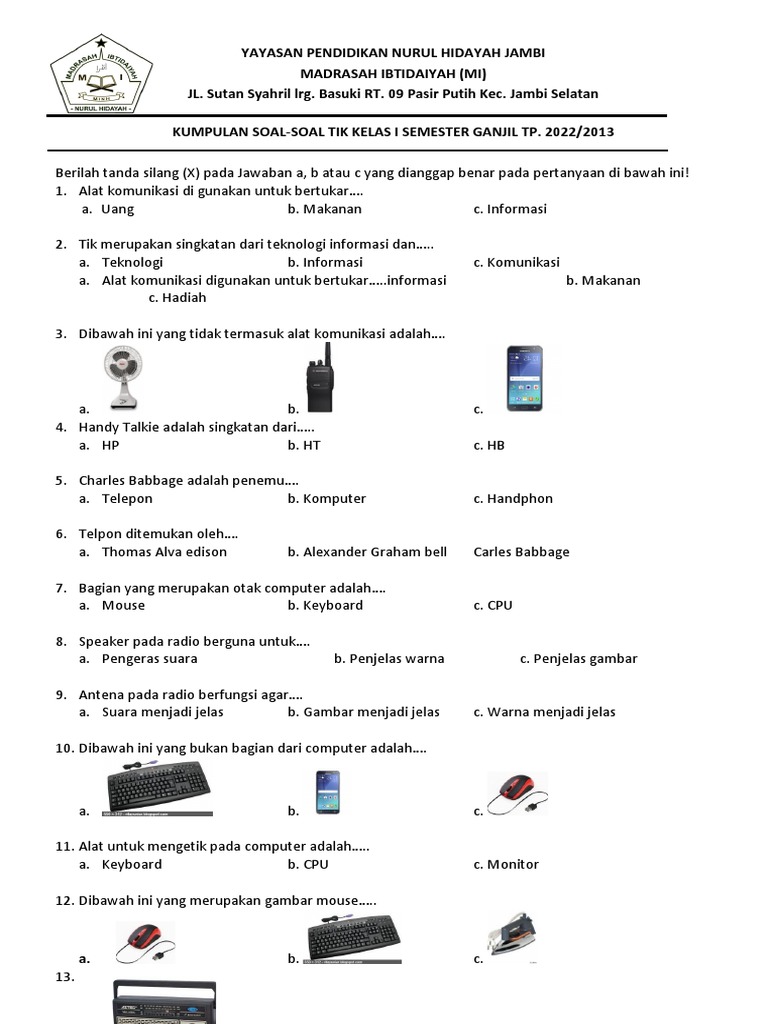

Teknologi Informasi dan Komunikasi (TIK) menjadi salah satu mata pelajaran penting yang membekali siswa sekolah dasar dengan keterampilan dasar dalam memanfaatkan teknologi. Memasuki semester 2 di kelas 5, materi TIK biasanya akan semakin mendalam, memperkenalkan konsep-konsep yang lebih kompleks namun tetap disajikan dalam bahasa yang mudah dipahami oleh anak-anak usia sekolah dasar. Artikel ini akan membahas contoh-contoh soal TIK kelas 5 SD semester 2, lengkap dengan penjelasan materi yang mendasarinya, serta dilengkapi dengan latihan soal yang dirancang untuk menguji pemahaman siswa secara komprehensif.
Outline Artikel:
-
Pendahuluan
- Pentingnya TIK di era digital
- Tujuan pembelajaran TIK kelas 5 semester 2
- Gambaran umum materi yang akan dibahas
-
Materi 1: Pengenalan Perangkat Keras Komputer Lanjutan
- Fungsi dan jenis perangkat keras yang lebih spesifik (misalnya, printer, scanner, speaker, mikrofon)
- Cara kerja dasar perangkat keras tersebut
- Peran perangkat keras dalam menunjang aktivitas komputer
-
Contoh Soal Materi 1
- Soal pilihan ganda
- Soal isian singkat
- Soal menjodohkan
-
Materi 2: Pengenalan Perangkat Lunak (Software)
- Definisi perangkat lunak dan fungsinya
- Jenis-jenis perangkat lunak (sistem operasi, aplikasi)
- Contoh aplikasi yang umum digunakan (pengolah kata, pengolah angka, presentasi)
- Cara membuka dan menutup aplikasi dasar
-
Contoh Soal Materi 2
- Soal pilihan ganda
- Soal isian singkat
- Soal mencocokkan gambar dengan nama aplikasi
-
Materi 3: Penggunaan Aplikasi Pengolah Kata Dasar (Misalnya: Microsoft Word atau sejenisnya)
- Membuka dan menyimpan dokumen
- Mengetik teks dasar
- Memformat teks (jenis huruf, ukuran, warna, tebal, miring, garis bawah)
- Membuat daftar (bulleted dan numbered list)
- Menyisipkan gambar sederhana
-
Contoh Soal Materi 3
- Soal pilihan ganda
- Soal praktik sederhana (deskripsi langkah-langkah)
- Soal isian singkat terkait menu atau ikon
-
Materi 4: Penggunaan Aplikasi Presentasi Dasar (Misalnya: Microsoft PowerPoint atau sejenisnya)
- Membuka dan menyimpan presentasi
- Membuat slide baru
- Mengetik judul dan isi slide
- Memilih desain slide sederhana
- Menyisipkan gambar pada slide
-
Contoh Soal Materi 4
- Soal pilihan ganda
- Soal isian singkat
- Soal praktik sederhana (deskripsi langkah-langkah)
-
Materi 5: Etika Penggunaan Internet dan Keamanan Dasar
- Apa itu internet dan manfaatnya
- Perilaku yang baik saat berinternet (tidak menyebarkan informasi palsu, menghargai hak cipta)
- Pentingnya menjaga kerahasiaan data pribadi (kata sandi)
- Mengenal bahaya di internet secara umum (misalnya, konten tidak pantas)
-
Contoh Soal Materi 5
- Soal pilihan ganda
- Soal isian singkat
- Soal studi kasus sederhana
-
Penutup
- Ringkasan pentingnya penguasaan TIK
- Pesan untuk terus belajar dan berlatih
Materi dan Latihan TIK Kelas 5 SD Semester 2
Di era digital yang serba terhubung ini, kemampuan memanfaatkan teknologi informasi dan komunikasi (TIK) menjadi bekal krusial bagi setiap individu, tak terkecuali bagi siswa sekolah dasar. Memasuki semester 2 di jenjang kelas 5, materi TIK dirancang untuk memperdalam pemahaman siswa terhadap dunia komputer dan internet, memperkenalkan berbagai perangkat, serta melatih keterampilan dasar dalam menggunakan aplikasi-aplikasi produktif. Tujuannya adalah agar siswa tidak hanya menjadi pengguna pasif teknologi, tetapi juga mampu mengoperasikannya secara efektif dan bertanggung jawab. Artikel ini akan mengupas tuntas contoh-contoh soal TIK kelas 5 SD semester 2, disertai penjelasan materi yang relevan, sehingga diharapkan dapat menjadi panduan belajar yang komprehensif bagi para siswa dan pendidik.
Materi 1: Pengenalan Perangkat Keras Komputer Lanjutan
Setelah pada semester sebelumnya siswa mengenal perangkat keras utama seperti monitor, keyboard, dan mouse, pada semester 2 ini pembelajaran akan diperluas pada perangkat keras pendukung yang memiliki fungsi spesifik. Memahami fungsi dan jenis perangkat keras ini penting agar siswa dapat mengoptimalkan penggunaan komputer untuk berbagai keperluan.
-
Fungsi dan Jenis Perangkat Keras Spesifik:
- Printer: Perangkat yang berfungsi untuk mencetak dokumen dari komputer ke kertas. Ada berbagai jenis printer, seperti printer inkjet (menggunakan tinta) dan printer laser (menggunakan toner).
- Scanner: Perangkat yang berfungsi untuk mengubah dokumen fisik (seperti foto atau kertas) menjadi format digital yang dapat disimpan atau diedit di komputer.
- Speaker: Perangkat output yang berfungsi untuk menghasilkan suara dari komputer, memungkinkan kita mendengarkan musik, menonton video, atau mendengar notifikasi.
- Mikrofon: Perangkat input yang berfungsi untuk merekam suara atau berkomunikasi melalui komputer, misalnya saat melakukan panggilan video atau rekaman suara.
- Webcam: Kamera kecil yang terhubung ke komputer, biasanya digunakan untuk video call atau merekam video.
-
Cara Kerja Dasar Perangkat Keras Tersebut:
Secara umum, perangkat keras ini terhubung ke unit pemrosesan utama (CPU) komputer melalui kabel atau koneksi nirkabel (seperti Bluetooth atau Wi-Fi). Komputer akan mengirimkan instruksi ke perangkat keras, dan perangkat keras tersebut akan menjalankan fungsinya sesuai instruksi. Misalnya, saat mencetak, komputer mengirimkan data teks dan gambar ke printer, kemudian printer memproses data tersebut untuk dicetak di kertas. -
Peran Perangkat Keras dalam Menunjang Aktivitas Komputer:
Setiap perangkat keras memiliki peran vital. Speaker dan mikrofon mendukung aktivitas multimedia dan komunikasi. Printer dan scanner memungkinkan interaksi antara dunia digital dan fisik, misalnya untuk mencetak tugas sekolah atau memindai dokumen penting. Webcam membuka pintu komunikasi visual yang lebih interaktif.
Contoh Soal Materi 1:
-
Perangkat keras yang berfungsi untuk mengubah dokumen kertas menjadi file digital di komputer adalah…
a. Printer
b. Speaker
c. Scanner
d. Mikrofon -
Untuk mendengarkan musik dari komputer, kita memerlukan perangkat keras bernama…
-
Jodohkan nama perangkat keras dengan fungsinya:
-
Printer
-
Webcam
-
Mikrofon
-
Speaker
-
Merekam suara
-
Menghasilkan suara
-
Mencetak dokumen
-
Merekam gambar video
-
Materi 2: Pengenalan Perangkat Lunak (Software)
Perangkat keras komputer tidak akan dapat berfungsi tanpa adanya perangkat lunak. Materi ini akan memperkenalkan konsep dasar perangkat lunak dan jenis-jenisnya yang umum dijumpai.
-
Definisi Perangkat Lunak dan Fungsinya:
Perangkat lunak (software) adalah kumpulan instruksi atau program yang memberi tahu komputer apa yang harus dilakukan dan bagaimana melakukannya. Tanpa perangkat lunak, perangkat keras komputer hanyalah benda mati. Fungsinya sangat beragam, mulai dari menjalankan sistem operasi hingga menjalankan aplikasi yang spesifik. -
Jenis-Jenis Perangkat Lunak:
- Sistem Operasi (Operating System – OS): Perangkat lunak utama yang mengelola seluruh sumber daya komputer, seperti Windows, macOS, atau Linux. Sistem operasi inilah yang memungkinkan kita berinteraksi dengan komputer.
- Aplikasi (Application Software): Perangkat lunak yang dirancang untuk melakukan tugas-tugas spesifik bagi pengguna. Contohnya adalah aplikasi untuk mengetik dokumen, membuat presentasi, bermain game, atau menjelajahi internet.
-
Contoh Aplikasi yang Umum Digunakan:
- Aplikasi Pengolah Kata: Digunakan untuk membuat dan mengedit dokumen teks, seperti surat, esai, atau laporan. Contoh: Microsoft Word, Google Docs.
- Aplikasi Pengolah Angka: Digunakan untuk mengolah data dalam bentuk tabel, melakukan perhitungan, dan membuat grafik. Contoh: Microsoft Excel, Google Sheets.
- Aplikasi Presentasi: Digunakan untuk membuat slide presentasi yang menarik, biasanya dilengkapi teks, gambar, dan grafik. Contoh: Microsoft PowerPoint, Google Slides.
-
Cara Membuka dan Menutup Aplikasi Dasar:
Biasanya, aplikasi dibuka dengan mengklik ikonnya di desktop, taskbar, atau melalui menu Start. Untuk menutup aplikasi, dapat dilakukan dengan mengklik tombol "X" di pojok kanan atas jendela aplikasi, atau melalui menu "File" lalu pilih "Exit" atau "Close".
Contoh Soal Materi 2:
-
Kumpulan instruksi yang memberi tahu komputer apa yang harus dilakukan disebut…
a. Perangkat Keras
b. Perangkat Lunak
c. Sistem Operasi
d. Hardware -
Windows adalah contoh dari jenis perangkat lunak…
a. Aplikasi Pengolah Kata
b. Sistem Operasi
c. Aplikasi Presentasi
d. Perangkat Keras -
Cocokkan nama aplikasi dengan fungsinya:
-
Microsoft Word
-
Microsoft Excel
-
Microsoft PowerPoint
-
Membuat daftar nilai dan grafik
-
Membuat slide presentasi
-
Mengetik surat dan laporan
-
Materi 3: Penggunaan Aplikasi Pengolah Kata Dasar
Aplikasi pengolah kata adalah salah satu aplikasi yang paling sering digunakan dalam aktivitas sehari-hari. Memahami cara menggunakannya secara dasar akan sangat membantu siswa dalam mengerjakan tugas-tugas sekolah.
-
Membuka dan Menyimpan Dokumen:
Untuk membuka dokumen baru, biasanya kita akan melihat tampilan kosong setelah membuka aplikasi. Untuk menyimpan dokumen, kita perlu mengklik "File" > "Save" atau "Save As". Penting untuk memberi nama file yang jelas dan memilih lokasi penyimpanan yang mudah diingat. -
Mengetik Teks Dasar:
Setelah membuka dokumen, kita bisa langsung mengetik menggunakan keyboard. Kursor yang berkedip menunjukkan di mana teks akan muncul. -
Memformat Teks:
Memformat teks membuat dokumen lebih mudah dibaca dan menarik.- Jenis Huruf (Font): Mengubah tampilan huruf (misalnya, Arial, Times New Roman).
- Ukuran Huruf (Font Size): Mengubah seberapa besar huruf terlihat.
- Warna Huruf (Font Color): Mengubah warna teks.
- Tebal (Bold): Membuat teks menjadi lebih tebal.
- Miring (Italic): Membuat teks menjadi miring.
- Garis Bawah (Underline): Memberi garis di bawah teks.
-
Membuat Daftar (Bulleted dan Numbered List):
- Bulleted List: Menggunakan simbol (titik, kotak, dll.) untuk menandai setiap item dalam daftar.
- Numbered List: Menggunakan angka atau huruf untuk menandai setiap item dalam daftar, menunjukkan urutan.
-
Menyisipkan Gambar Sederhana:
Gambar dapat membuat dokumen lebih menarik. Biasanya, ini dilakukan melalui menu "Insert" > "Picture" atau "Image". Siswa perlu memilih gambar yang tersimpan di komputer.
Contoh Soal Materi 3:
-
Untuk menyimpan dokumen yang sedang dikerjakan, langkah yang tepat adalah…
a. Klik "Edit" > "Save"
b. Klik "File" > "Save"
c. Klik "View" > "Save"
d. Klik "Tools" > "Save" -
Tombol pada aplikasi pengolah kata yang digunakan untuk membuat teks menjadi lebih tebal adalah…
a. I (Italic)
b. U (Underline)
c. B (Bold)
d. S (Save) -
Jelaskan langkah-langkah untuk mengganti jenis huruf pada paragraf tertentu menjadi Arial!
-
Jika kamu ingin membuat daftar langkah-langkah membuat kue, jenis daftar yang paling sesuai adalah…
a. Bulleted List
b. Numbered List
c. Heading List
d. Caption List
Materi 4: Penggunaan Aplikasi Presentasi Dasar
Aplikasi presentasi sangat berguna untuk menyampaikan informasi secara visual, seperti saat mempresentasikan tugas sekolah.
-
Membuka dan Menyimpan Presentasi:
Sama seperti aplikasi lain, presentasi dibuka melalui ikonnya. Menyimpan dilakukan dengan "File" > "Save" atau "Save As", dan memberikan nama yang deskriptif. -
Membuat Slide Baru:
Setiap halaman dalam presentasi disebut slide. Slide baru biasanya dapat dibuat dengan mengklik tombol "New Slide" yang ada di menu "Home" atau "Insert". -
Mengetik Judul dan Isi Slide:
Setiap slide biasanya memiliki area khusus untuk judul (Title) dan area untuk isi (Content) yang dapat berisi teks, gambar, atau elemen lainnya. -
Memilih Desain Slide Sederhana:
Aplikasi presentasi menyediakan berbagai tema atau desain latar belakang yang dapat dipilih untuk membuat slide terlihat menarik dan konsisten. Pilihan ini biasanya ada di menu "Design". -
Menyisipkan Gambar pada Slide:
Sama seperti di pengolah kata, gambar dapat disisipkan melalui menu "Insert" > "Picture". Gambar dapat memperjelas poin-poin yang disampaikan.
Contoh Soal Materi 4:
-
Setiap halaman dalam sebuah presentasi disebut…
a. Dokumen
b. Halaman
c. Slide
d. Jendela -
Untuk menambahkan halaman baru pada presentasi, kita perlu mengklik tombol…
a. Save New
b. New Slide
c. Insert Page
d. Add Document -
Menu yang biasanya digunakan untuk mengganti latar belakang tampilan slide adalah…
a. Home
b. Insert
c. View
d. Design -
Jika kamu ingin menampilkan gambar peta pada slide presentasimu, kamu akan menggunakan fitur…
Materi 5: Etika Penggunaan Internet dan Keamanan Dasar
Internet membuka dunia informasi yang luas, namun penting bagi siswa untuk memahaminya secara bijak dan aman.
-
Apa itu Internet dan Manfaatnya:
Internet adalah jaringan komputer global yang menghubungkan miliaran perangkat di seluruh dunia. Manfaatnya antara lain: mencari informasi, berkomunikasi (email, chat, video call), belajar online, hiburan, dan berbelanja. -
Perilaku yang Baik Saat Berinternet:
- Menyebarkan Informasi yang Benar: Jangan menyebarkan berita bohong (hoax).
- Menghargai Hak Cipta: Jangan menyalin karya orang lain tanpa izin.
- Bersikap Sopan: Gunakan bahasa yang baik saat berkomunikasi online.
- Hormati Pendapat Orang Lain: Tidak mengejek atau menghina.
-
Pentingnya Menjaga Kerahasiaan Data Pribadi:
Data pribadi seperti nama lengkap, alamat, nomor telepon, dan terutama kata sandi (password) harus dijaga kerahasiaannya. Kata sandi harus dibuat yang kuat (kombinasi huruf besar, kecil, angka, dan simbol) dan tidak dibagikan kepada siapapun kecuali orang tua yang dipercaya. -
Mengenal Bahaya di Internet Secara Umum:
Siswa perlu tahu bahwa ada konten yang tidak pantas untuk mereka lihat (misalnya, kekerasan, pornografi), ada orang yang berniat jahat (penipu), dan penting untuk tidak mudah percaya pada ajakan orang asing di internet.
Contoh Soal Materi 5:
-
Menyebarkan berita yang belum tentu benar di internet adalah contoh perilaku yang…
a. Baik dan bertanggung jawab
b. Buruk dan tidak bertanggung jawab
c. Biasa saja
d. Diperlukan untuk informasi -
Kata sandi (password) yang baik sebaiknya…
a. Mudah diingat seperti tanggal lahir
b. Hanya menggunakan huruf kecil
c. Terdiri dari kombinasi huruf, angka, dan simbol
d. Dibagikan kepada teman agar saling menjaga -
Jika ada orang asing di internet yang mengajakmu bertemu tanpa sepengetahuan orang tua, sikapmu adalah…
a. Langsung setuju karena penasaran
b. Menolak dengan sopan dan memberitahu orang tua
c. Berbohong dan bilang sudah diizinkan orang tua
d. Mengajak teman lain untuk pergi bersama -
Menghargai karya orang lain di internet berarti kita tidak boleh…
a. Melihat karya tersebut
b. Memuji karya tersebut
c. Menyalin karya tersebut tanpa izin
d. Membagikan informasi tentang karya tersebut
Penutup
Penguasaan materi TIK, mulai dari pengenalan perangkat keras dan lunak, hingga keterampilan dasar menggunakan aplikasi produktif dan etika berinternet, merupakan investasi berharga bagi masa depan siswa. Dengan berlatih soal-soal seperti yang telah disajikan, diharapkan pemahaman siswa kelas 5 SD semester 2 semakin terasah. Teruslah belajar, bereksplorasi, dan bertanya jika ada hal yang belum dipahami. Teknologi adalah alat yang luar biasa, dan dengan pengetahuan yang tepat, siswa dapat memanfaatkannya untuk kebaikan dan kemajuan.