


Mengatur tampilan dokumen merupakan hal yang sangat krusial bagi setiap pengguna perangkat lunak pengolah kata. Anda mungkin sering merasa jarak antar huruf atau kata terlihat terlalu lebar atau justru terlalu rapat saat mengetik.
Memahami cara ubah space antar kata di word 2013 akan membantu Anda menghasilkan dokumen yang terlihat lebih profesional. Panduan ini akan mengupas tuntas teknik pengaturan jarak tersebut dengan sangat mudah.
Teknik Dasar Mengatur Jarak Karakter dan Kata
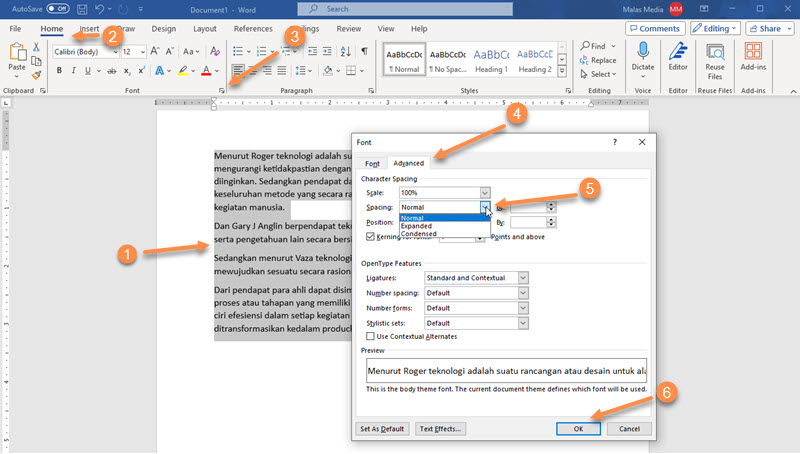
Langkah pertama yang perlu Anda pahami adalah melalui menu pengaturan font yang tersedia pada aplikasi. Anda bisa masuk ke tab Home kemudian memilih ikon kecil di sudut grup Font untuk membuka dialog pengaturan.
Di dalam kotak dialog tersebut, pilihlah tab Advanced untuk menemukan opsi pengaturan jarak. Menggunakan cara mengatur spasi antar kata di word secara manual melalui fitur ini memberikan kontrol penuh pada estetika tulisan Anda.
Anda dapat memilih opsi Expanded untuk memperlebar jarak atau Condensed untuk merapatkan jarak antar karakter. Hal ini sangat berguna jika Anda ingin menyesuaikan teks agar pas dalam satu baris tertentu.
Menggunakan fitur kerning untuk Hasil Maksimal
Fitur kerning berfungsi untuk mengatur jarak antar pasangan karakter tertentu agar terlihat lebih harmonis. Anda bisa mengaktifkan centang pada opsi kerning untuk mendapatkan hasil tipografi yang jauh lebih halus.
Selain itu, Anda juga bisa mencoba cara mengecilkan spasi antar kata di word jika teks Anda terlihat terlalu renggang. Caranya adalah dengan memilih opsi Condensed dan menentukan jumlah poin yang diinginkan.
Solusi Mengatasi Spasi yang Tidak Konsisten
Seringkali masalah muncul ketika Anda menyalin teks dari internet yang memiliki format spasi berantakan. Anda perlu melakukan cara memperbaiki spasi antar kata di word agar dokumen kembali rapi dan enak dibaca.
Salah satu cara paling efektif adalah dengan menggunakan fitur Find and Replace untuk menghapus spasi ganda secara otomatis. Masukkan dua spasi pada kolom pencarian dan satu spasi pada kolom pengganti untuk meratakannya.
Jika masalah terletak pada pengaturan paragraf, Anda mungkin perlu menyesuaikan pengaturan Justify atau rata kanan kiri. Pengaturan Justify sering kali memaksa spasi antar kata menjadi sangat lebar jika baris teks terlalu pendek.
Mengatur Spasi Baris dan Paragraf
Selain jarak antar kata, Anda juga harus memperhatikan jarak antar baris atau line spacing. Hal ini dilakukan melalui menu Paragraph pada tab Home untuk memastikan keterbacaan teks tetap terjaga.
Anda dapat memilih angka spasi seperti 1.0, 1.15, atau 1.5 sesuai dengan standar dokumen yang Anda buat. Pastikan jarak antar paragraf juga konsisten agar pembaca tidak merasa lelah saat melihat teks Anda.
Tips Tambahan untuk Pengaturan Dokumen Profesional
Menjaga konsistensi adalah kunci utama dalam pembuatan dokumen yang berkualitas tinggi. Gunakan fitur Styles untuk memastikan semua pengaturan spasi diterapkan secara seragam di seluruh halaman.
Dengan menggunakan Styles, Anda tidak perlu mengatur jarak satu per satu pada setiap judul atau isi teks. Cukup ubah pengaturan pada Style yang digunakan, maka seluruh dokumen akan berubah secara otomatis.
Jangan lupa untuk selalu melakukan pemeriksaan akhir sebelum mencetak atau menyimpan dokumen dalam format PDF. Hal ini untuk memastikan tidak ada kesalahan jarak yang mengganggu estetika visual tulisan Anda.
Kesimpulan
Menguasai cara ubah space antar kata di word 2013 adalah keterampilan dasar yang wajib dimiliki oleh pelajar maupun pekerja kantoran. Dengan teknik yang tepat, dokumen Anda akan terlihat jauh lebih rapi dan mudah dipahami oleh pembaca.
Mulailah bereksperimen dengan berbagai pengaturan jarak untuk menemukan gaya penulisan yang paling sesuai dengan kebutuhan Anda. Praktik yang rutin akan membuat Anda semakin mahir dalam mengoperasikan Microsoft Word secara profesional.