


Microsoft Word 2007 masih banyak digunakan di kalangan profesional dan pelajar. Menyesuaikan tampilan antarmuka dapat meningkatkan produktivitas kerja. Artikel ini menjelaskan langkah detail mengubah tampilan Word 2007, khususnya menampilkan ruler dan pengaturan layout.
Mengakses Tab Tampilan di Word 2007
Pertama, buka dokumen Word 2007 yang ingin Anda edit. Klik tab View pada ribbon untuk menampilkan opsi-opsi tampilan. Pastikan Anda berada dalam mode Print Layout agar semua fitur tampilan aktif.
Jika tab View tidak terlihat, periksa apakah ribbon sedang diperkecil dengan mengklik ikon panah kecil di pojok kanan atas. Mengembalikan ribbon ke ukuran penuh akan menampilkan semua tab standar termasuk View. Dengan langkah ini, Anda siap menyesuaikan elemen visual pada dokumen.
Langkah-Langkah Menampilkan Ruler pada Word 2007
Ruler membantu mengatur margin, indentasi, dan tab secara presisi. Berikut urutan langkah yang dapat Anda ikuti untuk menampilkan ruler secara horizontal dan vertikal.
-
Pilih tab View lalu centang kotak Ruler. Ruler horizontal akan muncul di bagian atas dokumen, sementara ruler vertikal berada di sisi kiri.
-
Jika ruler vertikal tidak muncul, klik tombol Office Button di pojok kiri atas, pilih Word Options, lalu masuk ke Advanced. Di bagian Display, aktifkan Show vertical ruler in Print Layout view dan tekan OK.
-
Pastikan dokumen berada dalam tampilan Print Layout. Tampilan ini memungkinkan ruler menyesuaikan ukuran halaman yang sebenarnya, bukan tampilan web atau draft.
-
Untuk menyesuaikan satuan pengukuran, buka Office Button → Word Options → Advanced. Gulir ke bagian Display dan pilih satuan yang diinginkan, seperti sentimeter atau inci.
-
Setelah ruler tampil, Anda dapat menggeser marker margin atau indentasi sesuai kebutuhan. Klik ganda pada ruler untuk menambahkan tab stop secara cepat.
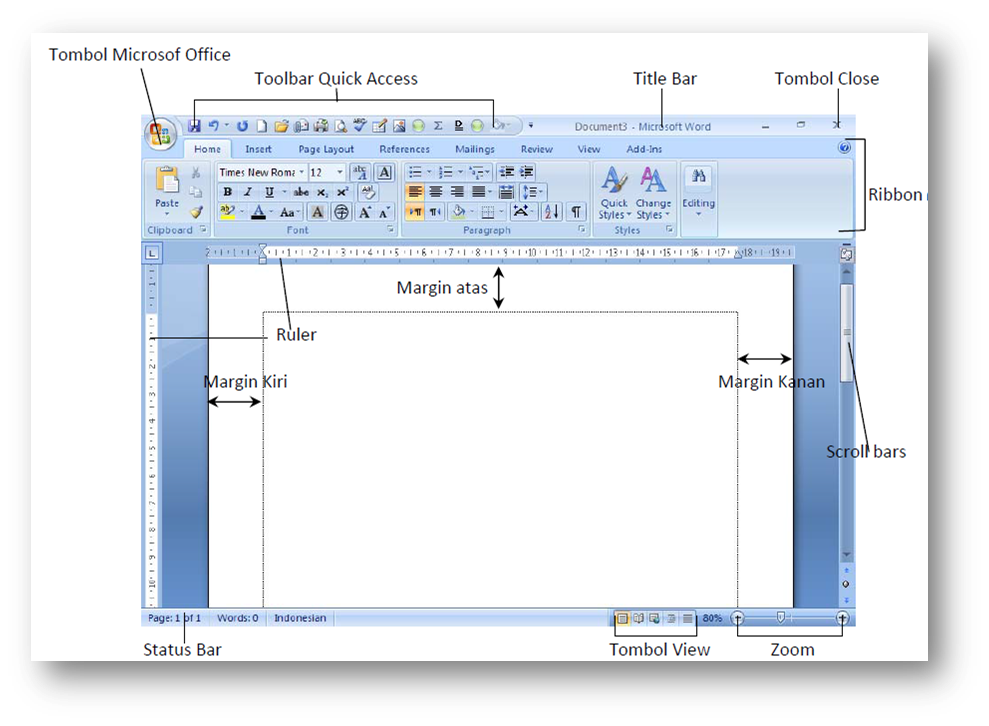
Panduan Penggunaan Microsoft Office Word 2007 – Bagian 1
Menyesuaikan Satuan Pengukuran dan Tab Stop
Satuan pengukuran yang tepat memudahkan kolaborasi antar pengguna dengan standar yang sama. Anda dapat mengubah satuan melalui Word Options pada tab Advanced, pilih Show measurement in units of dan pilih opsi yang diinginkan.
Tab stop dapat ditambahkan dengan mengklik bagian bawah ruler setelah memilih jenis tab pada kotak dialog Tabs. Pilihan tab meliputi left, center, right, decimal, dan bar, yang masing-masing memiliki fungsi khusus dalam penyusunan teks.
Tips Memaksimalkan Tampilan Print Layout
Print Layout memberikan preview paling akurat tentang hasil cetak. Aktifkan opsi Show page breaks di tab View untuk melihat batas halaman secara visual.
Gunakan fitur Zoom pada sudut kanan bawah untuk menyesuaikan tingkat pembesaran. Zoom 100% biasanya memberikan representasi paling realistis terhadap ukuran halaman akhir.
Masalah Umum dan Solusinya
Beberapa pengguna melaporkan ruler tidak muncul meski opsi sudah diaktifkan. Solusi pertama adalah memastikan dokumen berada dalam mode Print Layout, bukan Web Layout atau Draft.
Jika masalah tetap berlanjut, tutup Word, buka kembali dengan hak administrator, dan periksa kembali pengaturan di Word Options. Kadang restart komputer dapat memperbaiki konflik tampilan yang tersembunyi.
Kesimpulan
Menyesuaikan tampilan Microsoft Word 2007, terutama menampilkan ruler, memberikan kontrol lebih besar atas tata letak dokumen. Ikuti langkah-langkah di atas untuk mengaktifkan ruler, mengatur satuan, dan mengoptimalkan tampilan Print Layout.
Dengan tampilan yang teratur, proses penulisan menjadi lebih cepat dan hasil akhir lebih profesional. Selamat mencoba perubahan tampilan pada Word 2007 Anda!