


Menyiapkan foto untuk dicetak dalam ukuran 4R memerlukan penyesuaian khusus, terutama bila Anda menggunakan Microsoft Word sebagai alat utama. Artikel ini akan membimbing Anda langkah demi langkah agar hasil cetak sempurna.
1. Mengerti Ukuran 4R dan B3
Ukuran 4R memiliki dimensi 10,2 cm x 15,2 cm dengan rasio 2:3, cocok dengan kebanyakan foto digital modern. Rasio tersebut meminimalkan kebutuhan pemotongan saat mencetak.
Format B3 dalam Word berukuran 35,3 cm x 25,0 cm, memberikan ruang kerja yang cukup untuk menyesuaikan foto tanpa mengorbankan kualitas. Dengan ruang yang lebih besar, Anda dapat menempatkan foto secara presisi.
2. Membuat Dokumen Word dengan Ukuran B3
Langkah pertama adalah membuka dokumen baru, kemudian pilih “Ukuran Kertas” dan atur menjadi B3 (35,3 cm x 25,0 cm). Pengaturan ini memastikan kanvas digital sesuai dengan ukuran yang diinginkan.
Pastikan orientasi halaman diatur ke “Potret” agar foto dapat ditempatkan secara vertikal sesuai rasio 4R. Orientasi yang tepat memudahkan penempatan elemen lain di sekitarnya.
Pengaturan Margin
Kurangi margin menjadi minimal 0,5 cm pada semua sisi untuk memaksimalkan area kerja. Margin yang sempit memungkinkan foto mendekati tepi kertas tanpa terpotong.
Margin yang ketat juga membantu saat memotong hasil cetak menjadi ukuran 4R yang presisi. Dengan demikian, tidak ada ruang kosong yang tidak diinginkan.
3. Menyisipkan Foto dan Mengubah Ukurannya
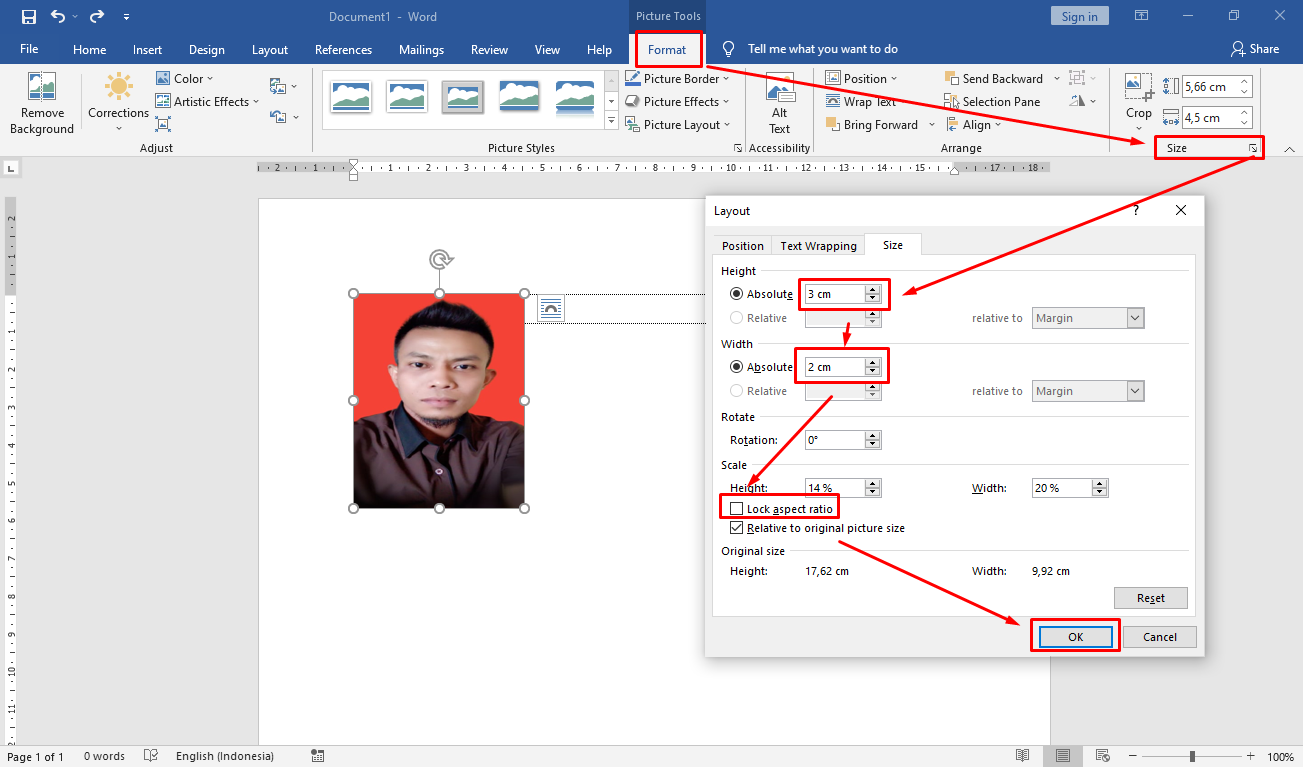
Pilih “Sisipkan > Gambar” dan pilih foto yang ingin diubah, kemudian klik kanan gambar dan pilih “Ukuran dan Posisi”. Langkah ini membuka kontrol ukuran yang detail.
Ubah lebar gambar menjadi 10,2 cm; tinggi otomatis akan menyesuaikan menjadi 15,2 cm bila rasio terkunci. Penyesuaian ini memastikan foto tetap proporsional.
Jika Rasio Tidak Terkunci
Matikan opsi “Kunci rasio aspek” dan masukkan nilai lebar 10,2 cm serta tinggi 15,2 cm secara manual. Pengaturan manual memberi kebebasan mengubah dimensi secara tepat.
Setelah itu, aktifkan kembali kunci rasio untuk menghindari distorsi pada gambar lain. Mengunci kembali menjaga konsistensi tampilan seluruh dokumen.
4. Menyesuaikan Resolusi untuk Cetak Berkualitas
Resolusi ideal untuk cetak 4R adalah 300 dpi, yang setara dengan 1200 x 1800 piksel. Resolusi tinggi menghasilkan detail yang tajam pada hasil akhir.
Di Word, pilih “Format Gambar > Kompres Gambar” dan pastikan opsi “Tidak mengompres gambar” aktif, kemudian cek resolusi pada properti gambar. Menghindari kompresi menjaga kualitas asli foto.
Tips Tambahan
Jika gambar asli beresolusi lebih rendah, gunakan software editor eksternal untuk meningkatkan DPI sebelum disisipkan ke Word. Proses peningkatan DPI dapat memperbaiki ketajaman tanpa menambah noise.
Menjaga kualitas sumber sangat penting agar hasil cetak tidak tampak pecah. Foto yang sudah optimal sejak awal mengurangi kebutuhan perbaikan lanjutan.
5. Mengekspor dan Menyiapkan File untuk Cetak
Setelah semua penyesuaian selesai, pilih “File > Simpan Sebagai” dan pilih format PDF dengan kualitas tinggi. PDF menjaga dimensi dan resolusi saat ditransfer ke percetakan.
PDF memastikan dimensi dan resolusi tetap terjaga saat dikirim ke percetakan. Ini menghindari perubahan tak terduga pada ukuran foto.
Pemeriksaan Akhir
Buka file PDF dan gunakan alat pengukuran untuk memverifikasi bahwa foto berukuran tepat 10,2 cm x 15,2 cm. Verifikasi ini memastikan tidak ada penyimpangan ukuran.
Jika ada perbedaan, kembali ke dokumen Word, perbaiki ukuran, dan ekspor ulang. Proses iteratif menjamin hasil akhir sesuai standar cetak.
Kesimpulan
Dengan mengikuti langkah-langkah di atas, Anda dapat dengan mudah mengubah ukuran foto dalam bentuk B3 di Word sehingga siap dicetak dalam ukuran 4R yang profesional. Proses ini menggabungkan pengaturan ukuran kertas, penyesuaian rasio, dan kontrol resolusi untuk menghasilkan cetakan tajam tanpa harus beralih ke aplikasi desain yang kompleks.
Manfaatkan panduan ini untuk mempercepat alur kerja Anda dan menghasilkan foto cetak berkualitas tinggi setiap saat.