


Mengelola dokumen digital sering kali menimbulkan kendala teknis, terutama saat Anda menemukan ikon shortcut alih-alih file dokumen yang asli. Banyak pengguna laptop sering kali keliru mengira bahwa pintasan tersebut adalah file Word yang rusak.
Artikel ini akan memandu Anda memahami cara mengubah file shortcut menjadi Word di folder laptop dengan langkah-langkah yang praktis. Anda tidak perlu khawatir karena proses ini sangat sederhana untuk dilakukan sendiri.
Memahami Masalah File Shortcut di Laptop
File shortcut atau pintasan biasanya memiliki ikon tanda panah kecil di pojok kiri bawah. Jika Anda tidak sengaja membuat shortcut yang mengarah ke dokumen asli, Anda mungkin memerlukan cara memindahkan file ke folder lain untuk merapikan penyimpanan.
Penting untuk diingat bahwa shortcut hanyalah gerbang akses menuju lokasi asli dokumen Anda. Jika file aslinya hilang atau terhapus, maka shortcut tersebut tidak akan bisa membuka apapun meski sudah diklik berkali-kali.
Langkah Memperbaiki File Shortcut Menjadi Dokumen Asli
Pertama, klik kanan pada ikon shortcut tersebut dan pilih menu Properties pada bagian paling bawah. Setelah jendela baru terbuka, perhatikan kolom Target untuk melihat lokasi penyimpanan asli dari file Word tersebut.
Anda bisa menyalin lokasi tersebut ke dalam kolom address di File Explorer untuk menemukan dokumen asli Anda. Jika dokumen tersebut berada di folder yang berantakan, Anda bisa belajar cara membuat folder baru di laptop agar penyimpanan lebih terorganisir.
Tips Mengelola File Dokumen Agar Tidak Tertukar
Sering kali pengguna merasa kebingungan saat dokumen yang mereka buka ternyata hanya sebuah tautan. Untuk menghindari hal ini, pastikan Anda selalu menyimpan file kerja langsung di folder penyimpanan utama atau cloud storage yang sinkron.
Jika Anda memiliki banyak dokumen terpisah, Anda mungkin perlu melakukan cara menggabungkan file word agar manajemen data lebih efisien. Menggabungkan beberapa dokumen ke dalam satu file utama jauh lebih aman dibandingkan membiarkan banyak shortcut berserakan di desktop.
Optimalisasi Pekerjaan Dokumen di Laptop
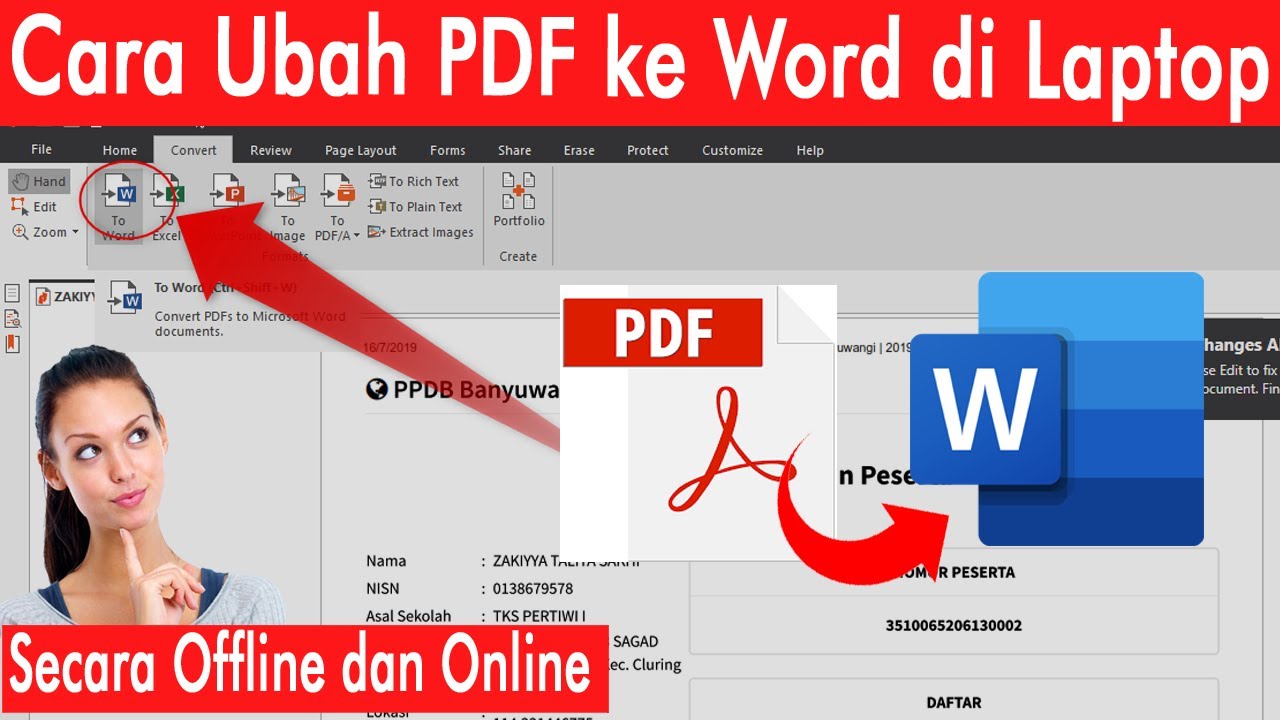
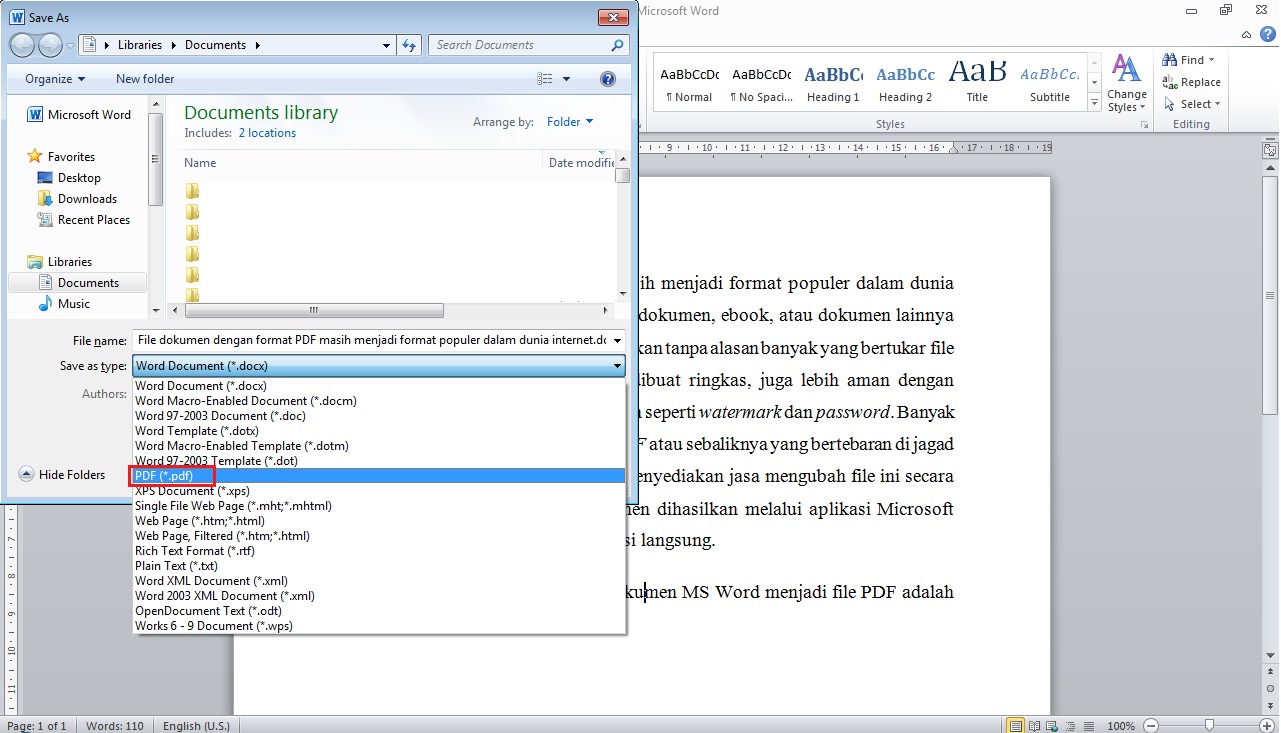
Selain merapikan shortcut, produktivitas kerja sangat bergantung pada kemampuan Anda mengolah format file. Banyak pengguna sering membutuhkan cara mengubah file pdf ke word di laptop agar dokumen bisa diedit kembali dengan mudah.
Pastikan Anda selalu memeriksa ekstensi file sebelum membukanya untuk menghindari kesalahan navigasi. Memiliki struktur folder yang rapi akan membantu Anda menemukan file penting dalam hitungan detik tanpa harus bergantung pada ikon shortcut.
Kesimpulan
Menghadapi file shortcut yang membingungkan sebenarnya hanyalah masalah navigasi lokasi file yang kurang tepat. Dengan memahami alur penyimpanan data, Anda dapat memastikan dokumen asli selalu berada di tempat yang semestinya.
Selalu prioritaskan untuk mengelola file secara sistematis dan rajin melakukan backup. Dengan kebiasaan tersebut, kendala teknis seperti shortcut yang tidak merujuk ke dokumen Word tidak akan menghambat pekerjaan Anda di tahun 2026.